Гостьові учасники
Хтось прийшов на пробне заняття без облікового запису? Trainery дозволяє створити гостьового учасника за пару секунд — потрібне лише ім’я — одразу записати його на сесію, а пізніше передати посилання для самостійної активації акаунту. Після завершення активації за людиною зберігаються всі бронювання, абонементи й відмітки відвідуваності, які накопичилися за час гостьового статусу.
Додавання гостя
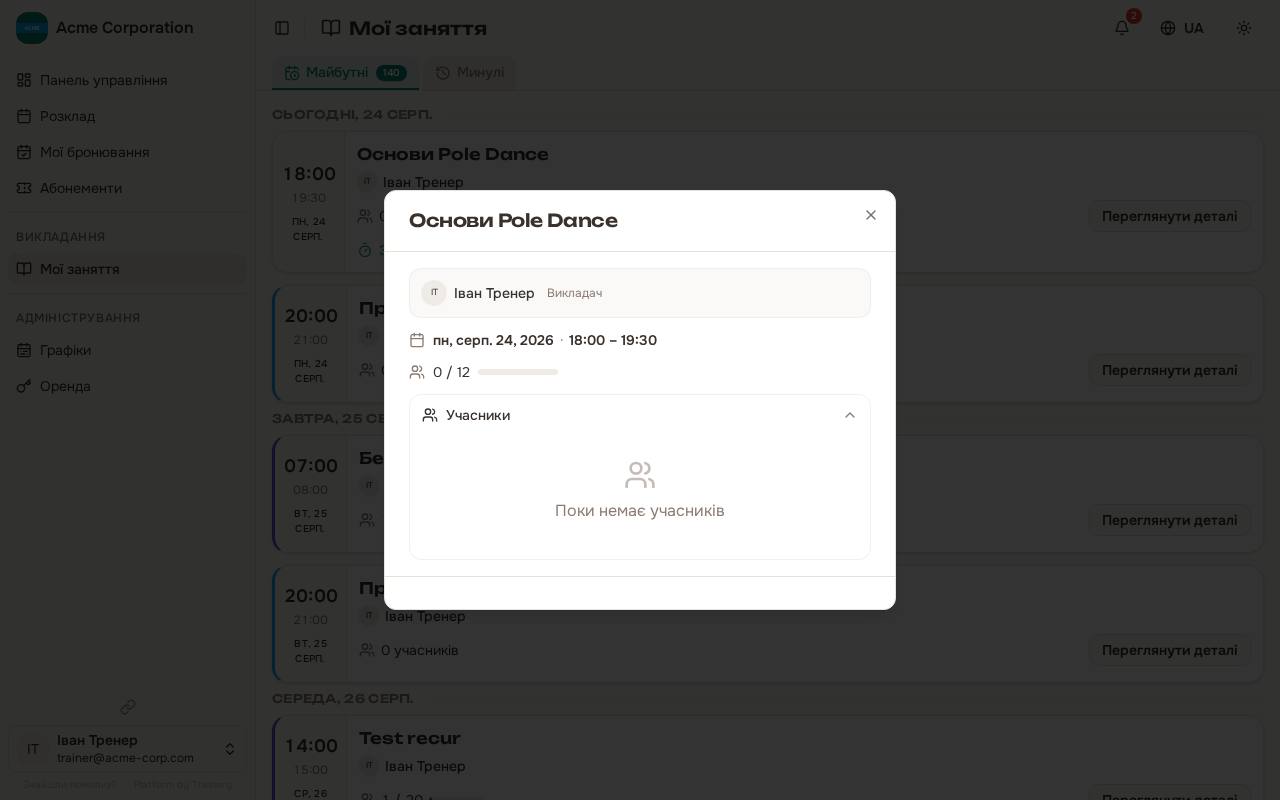
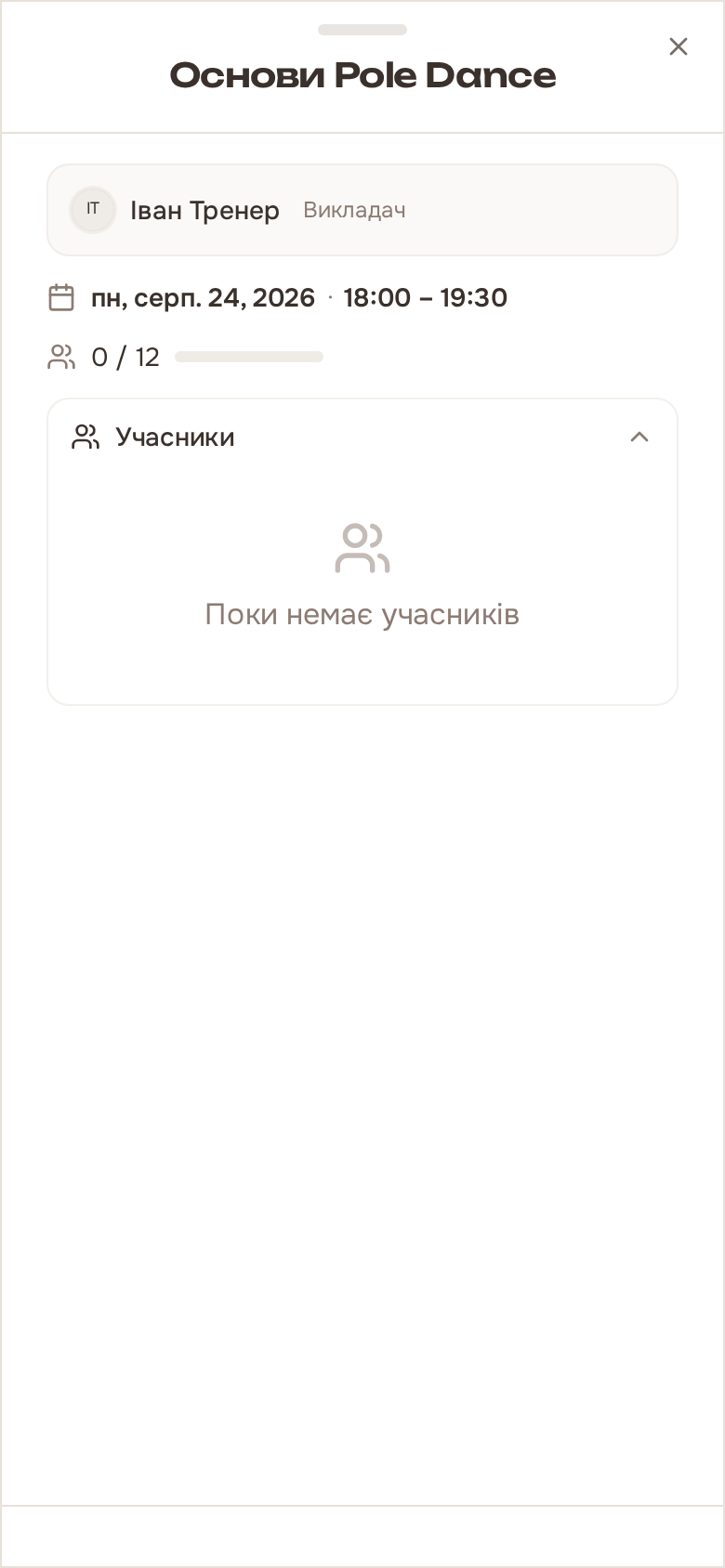
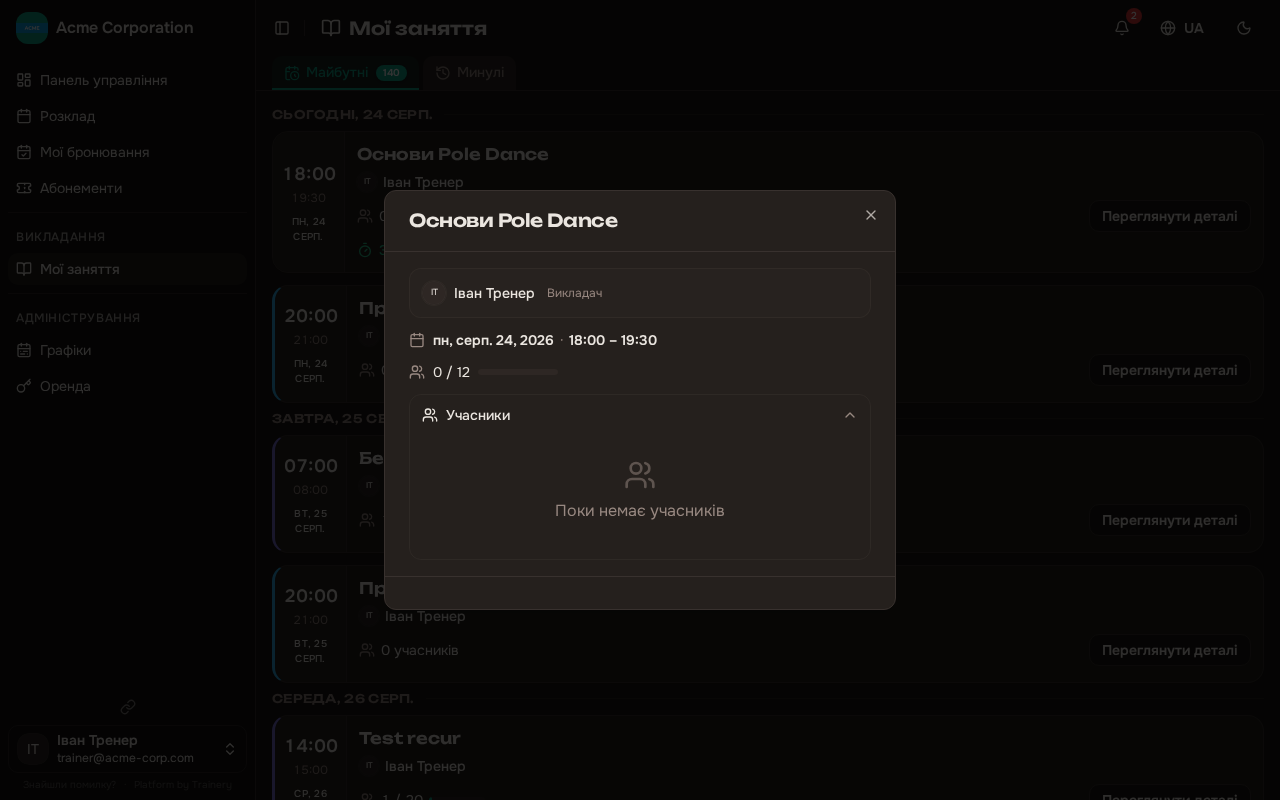
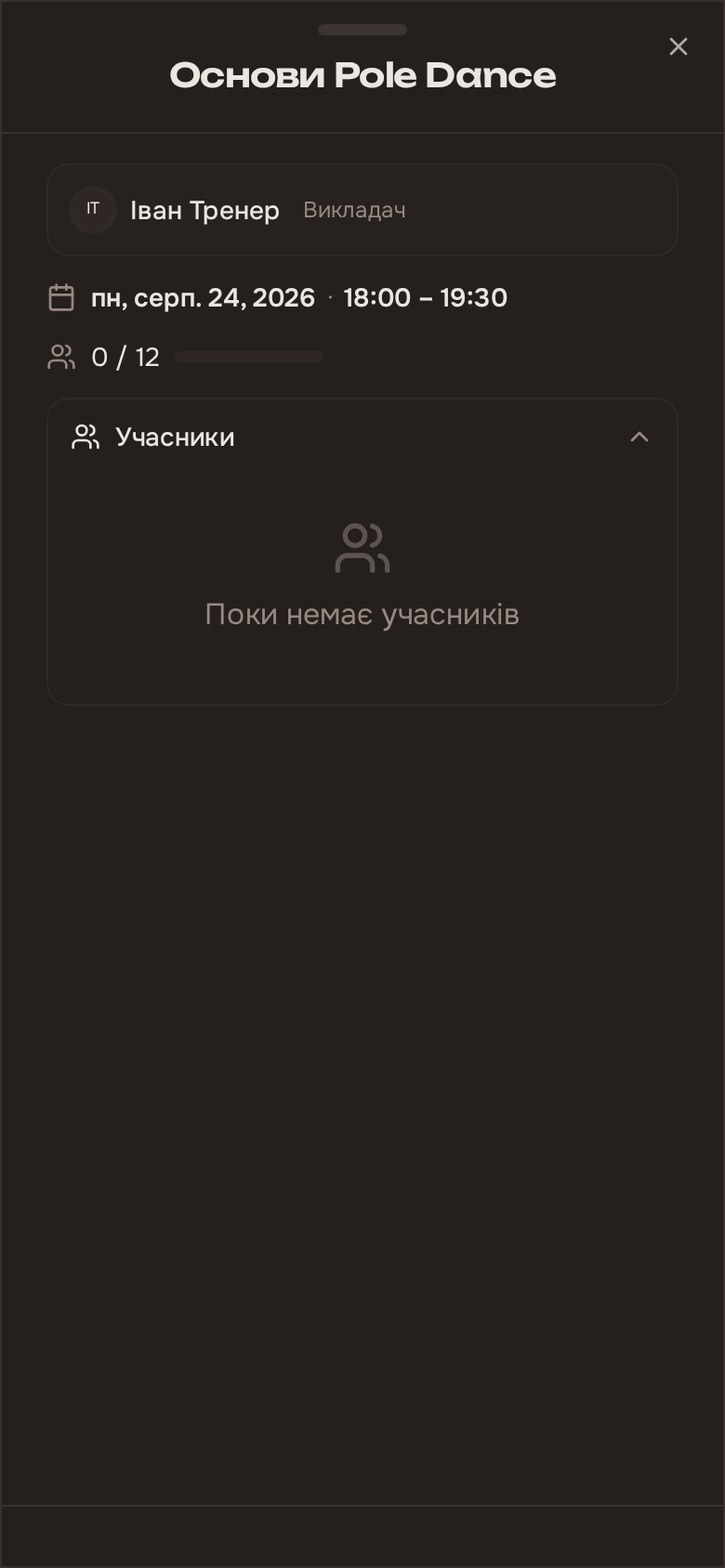
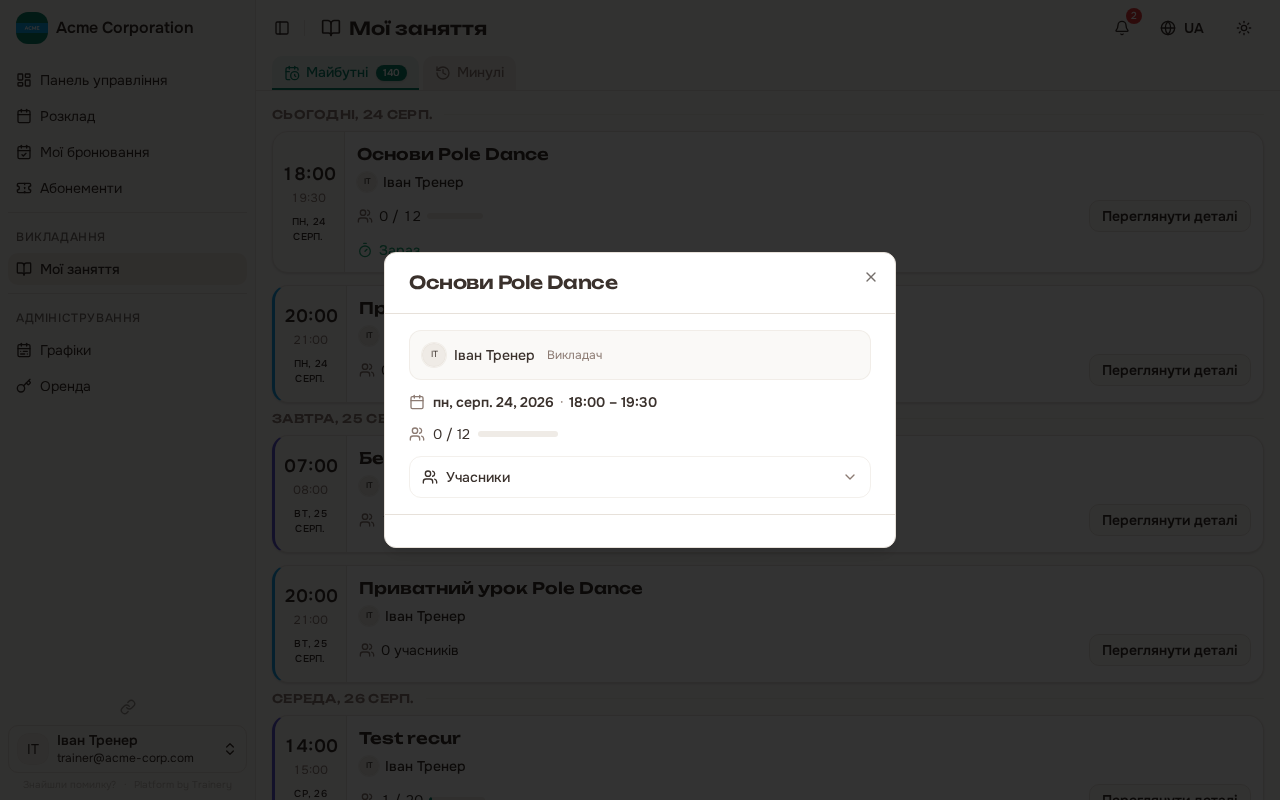
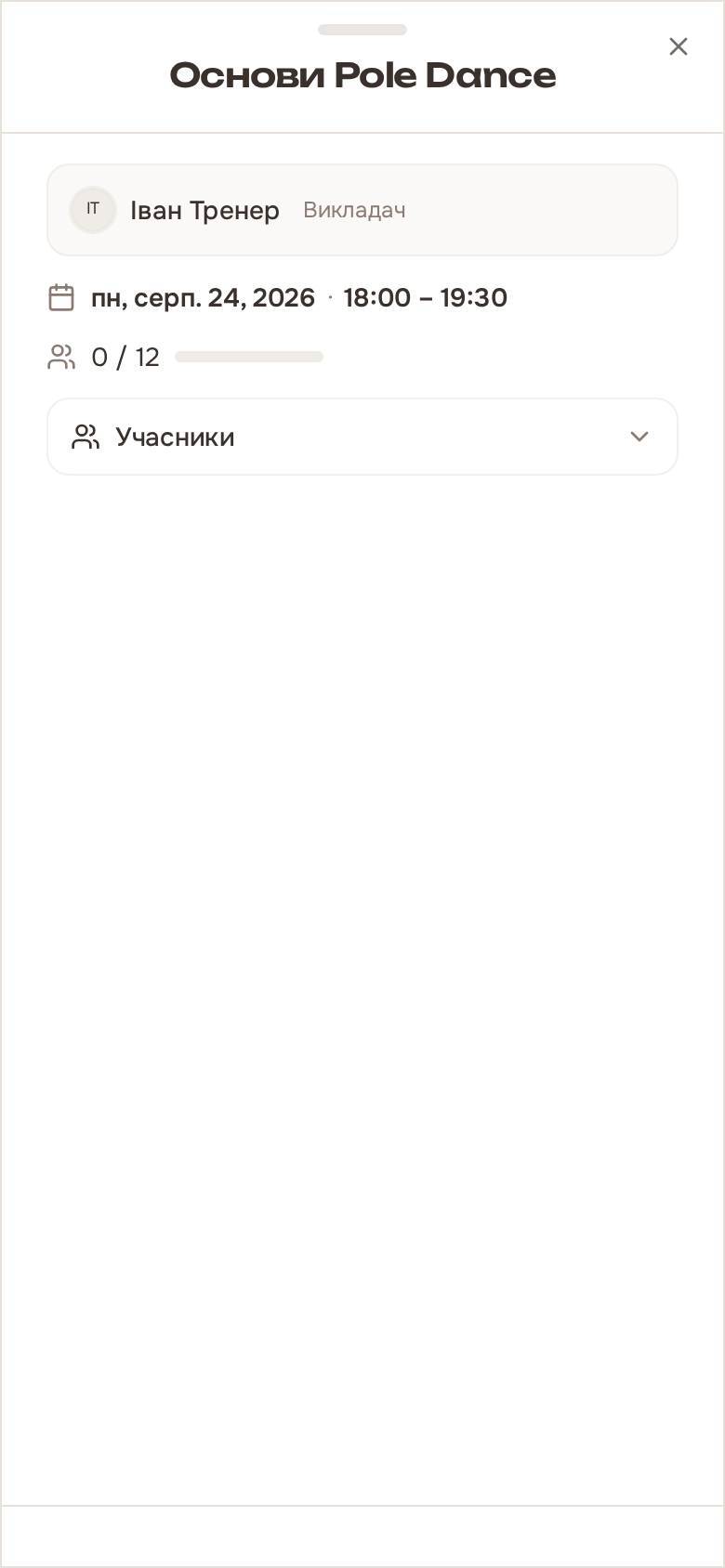
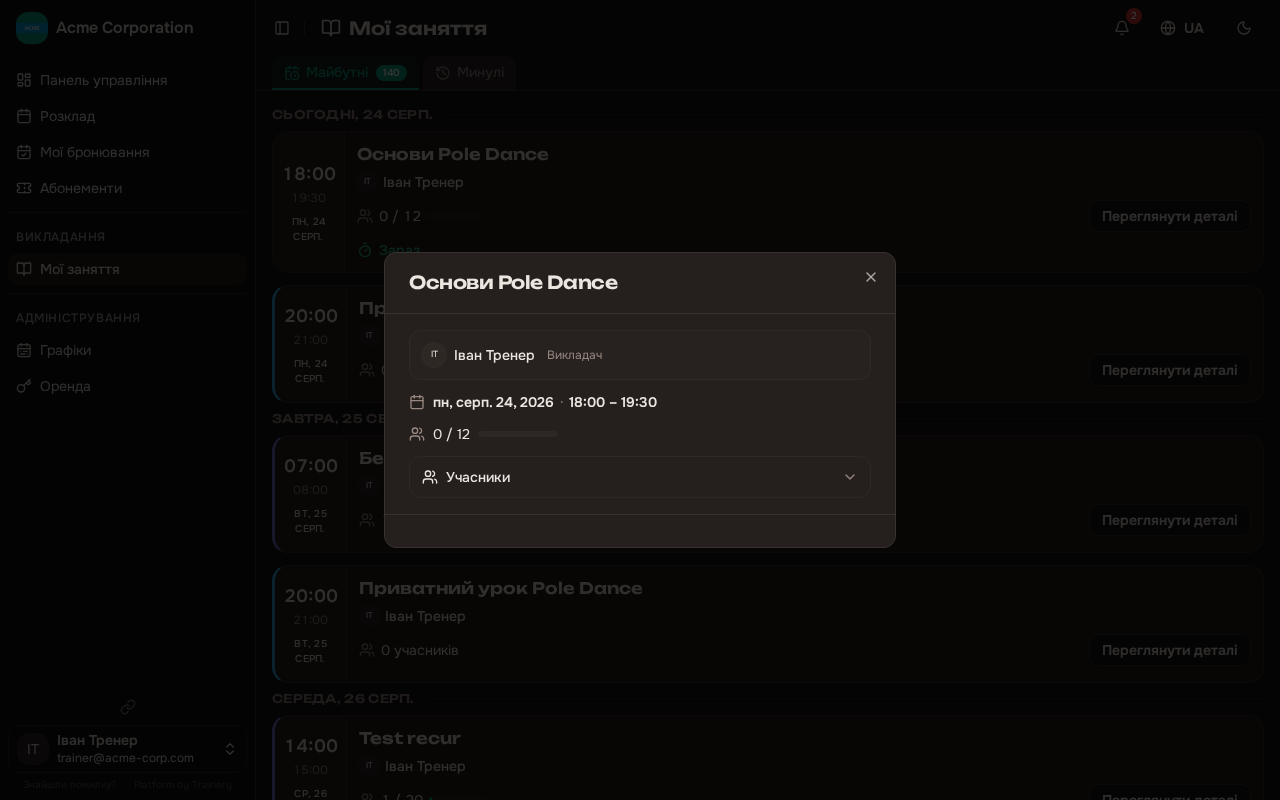
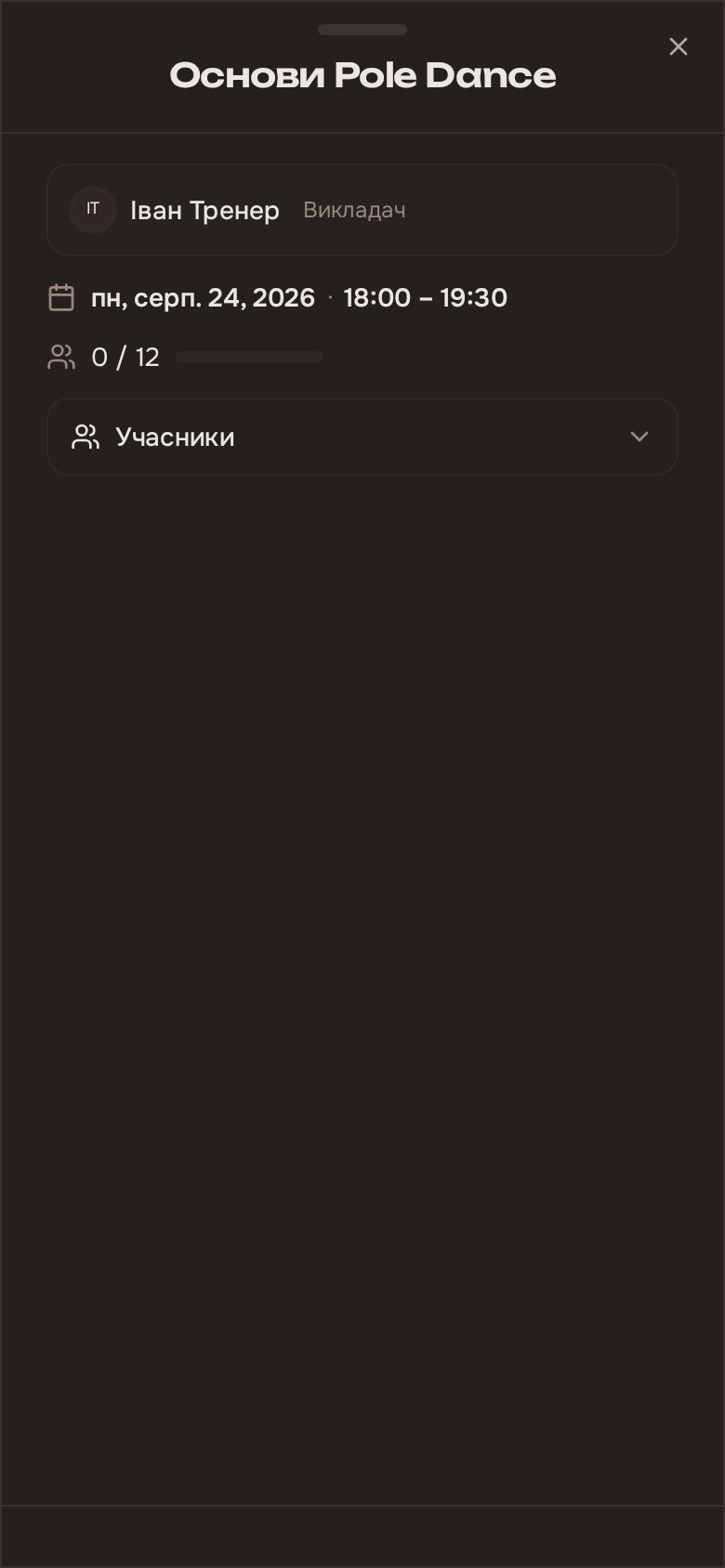
Section titled “Додавання гостя”Як тренер, ви додаєте гостя в межах конкретного заняття — окремої дії «додати гостя» у списку учасників для тренера немає. Відкрийте майбутню сесію, яку ви проводите, розгорніть блок Учасники та натисніть Додати гостя. Гість одразу створюється і записується на це заняття одним рухом.
Обов’язкове поле лише одне — ім’я гостя (від 1 до 50 символів). Email і телефон необов’язкові, тож самого імені достатньо, щоб людина потрапила в список учасників. Без пароля та без вибору ролі — сенс саме в тому, щоб тренер не відривався від заняття заради реєстрації нового відвідувача. Якщо все ж вказуєте телефон, починайте з + (міжнародний формат).
Гостя, доданого без email і телефону, неможливо звірити з наявним профілем — додавши ту саму людину двічі, ви отримаєте два окремі записи. Вказуйте email або телефон, коли вони є.
Якщо сесія є індивідуальною (1-на-1), діалог автоматично направить бронювання через індивідуальний шлях. Якщо сесія належить до закритого розкладу, кнопка Додати гостя ховається — гості потрапляють у закриті розклади лише через абонемент.
Якщо таке ім’я вже є
Section titled “Якщо таке ім’я вже є”Щойно ви заповните ім’я та прізвище, Trainery звіряє їх зі списком наявних учасників. Перевірка йде лише за іменем — без email і телефону, бо в гостя їх зазвичай ще немає — і не зважає ні на регістр, ні на порядок слів: «anna ivanova» знайде «Ivanova Anna».
Це попередження, а не заборона: Учасник з таким іменем уже існує. Якщо продовжити, буде створено окремий профіль. Якщо це справді інша людина з таким самим іменем — продовжуйте.
- Збіг один — поруч з’являється кнопка Обрати наявного учасника: один клік переводить запис на цей профіль. Діалог не закривається, нічого не надсилається, введене не стирається — можна передумати.
- Збігів кілька — система лише повідомляє їхню кількість: вибір надто неоднозначний, щоб робити його одним кліком.
Перевірка працює з тим самим списком імен, який ви й так бачите під час бронювання, тому не відкриває жодних контактів і не потребує додаткових прав.
Те саме попередження бачить адміністратор під час запрошення учасника, але там воно лише інформативне — кнопки переходу немає.
Як гості виглядають у системі
Section titled “Як гості виглядають у системі”Гість — це повноцінний учасник з погляду бронювань: той самий запис у списку, ті самі модальні вікна деталей, ті самі рядки в обліку відвідуваності. Єдині відмінності — візуальні підказки, що акаунт ще не активовано:
- Фільтр статусів у списку учасників має пункт Гість поруч з Активний / Призупинений / Видалений. Виберіть Гість, щоб бачити лише пробні акаунти, які ви створили.
- Бейдж статусу в рядках учасників показує Гість з попереджувальним відтінком, доки акаунт не активовано.
- У вікнах деталей учасника та редагування членства жовтий Гостьовий банер нагадує, що треба зібрати email і надіслати посилання.
Без обмеження на бронювання
Section titled “Без обмеження на бронювання”Гостя можна записувати на скільки завгодно сесій — жодного ліміту пробних занять немає. (Раніше діяло обмеження на кількість відвіданих сесій; його прибрали.) Коли будете готові перетворити гостя на повноправного учасника, передайте йому посилання для активації, як описано нижче.
Надсилання посилання для активації
Section titled “Надсилання посилання для активації”Коли час перетворити гостя на повноправного учасника, відкрийте вікно деталей учасника або редагування членства й скористайтеся Гостьовим банером угорі. Передати посилання можна двома способами:
- Надіслати посилання — введіть email у банері та натисніть кнопку. Система збереже email (лише якщо ви його змінили) і поставить у чергу лист з одноразовим посиланням для активації.
- Скопіювати посилання — банер віддає посилання вам замість того, щоб надсилати листа. Зручно, коли гість стоїть поруч: киньте в чат або покажіть як QR-код. Працює і для гостя з email, і для гостя, у якого email узагалі немає.
В обох випадках посилання діє сім днів, а кожне нове скасовує попереднє — одночасно живим є лише одне посилання на гостя.
Будь-хто з посиланням може активувати цей акаунт, тому передавайте його лише тій людині, кому воно призначене.
Якщо гість не може знайти лист — просто надішліть ще раз. Попереднє посилання перестане працювати, як тільки буде надіслане нове.
Що робить гість
Section titled “Що робить гість”Посилання відкриває сторінку активації за адресою /claim/<token>. Що гість побачить спершу — залежить від того, чи збережено для нього email.
- Email збережено — посилання одразу відкриває форму активації.
- Email немає — сторінка спершу просить людину вказати власну адресу. Trainery надсилає посилання активації на неї, тож адресу підтверджує її власник; пароль на цьому кроці не встановлюється. Якщо адреса вже належить іншому акаунту, людині просто повідомлять, що акаунт існує — без уточнення, гість це чи повноправний учасник.
Сама форма активації — це повноцінна реєстрація: ім’я, прізвище, телефон і пароль двічі, плюс згода з умовами. Ім’я та телефон, які ввели ви, підставлені у поля, і людина може їх виправити — те, що вона підтвердить, замінює ваші значення всюди в застосунку (списки учасників, рядки відвідуваності). Email показано лише для читання, бо посилання видане саме на цю адресу.
Після надсилання форми гість одразу заходить у вашу організацію. З цієї миті:
- Бейдж Гість зникає з інтерфейсу тренера.
- Той самий учасник тепер може входити звичайним способом — email + пароль.
- Усі бронювання, абонементи, відмітки відвідуваності та статистика, які гість накопичив, залишаються прив’язаними до його акаунту.
Якщо гість пізніше спробує зареєструватися з тим самим email через публічну форму, Trainery не створить дублікат — система повторно надішле посилання активації на цей email і покаже екран «перевірте пошту».
Зміна email гостя
Section titled “Зміна email гостя”Після того як email збережено, його можна оновити з того ж Гостьового банера: змініть значення й знову натисніть Надіслати посилання. Новий email почне діяти, а свіже посилання надійде в пошту. Якщо email ви так і не зібрали, шукати його не обов’язково — скористайтеся Скопіювати посилання, і гість сам вкаже адресу на сторінці активації.
Змінювати email можна лише до активації акаунту. Після активації email стає ідентифікатором для входу і не змінюється з цього вікна. (Самостійна зміна email для активованих учасників — окрема майбутня функція.)
Особливі випадки
Section titled “Особливі випадки”- Гість так і не активувався — нічого страшного. Запис залишається в системі з усіма бронюваннями та історією. Бейдж Гість зберігається до завершення активації.
- Ви помилилися в email — просто оновіть email у банері та надішліть знову. Старе посилання перестане працювати.
- Гість хоче увійти до активації — не вийде. До завершення активації форма входу, форма скидання пароля та вхід через Google однаково відхиляють email із загальним повідомленням «невірні дані» — ззовні неможливо дізнатися, що конкретний email — це неактивований гість вашої студії.
- Демо-організація — листи з посиланнями активації потрапляють у демо-інбокс, як і будь-яка інша вихідна пошта. Відвідувач може побачити весь сценарій від початку до кінця, не надсилаючи листи на реальну адресу.