Управління учасниками
Як адміністратор, ви відповідаєте за доступ до організації та ролі учасників.
Адміністратори мають усі можливості тренерів.
Додавання нових користувачів
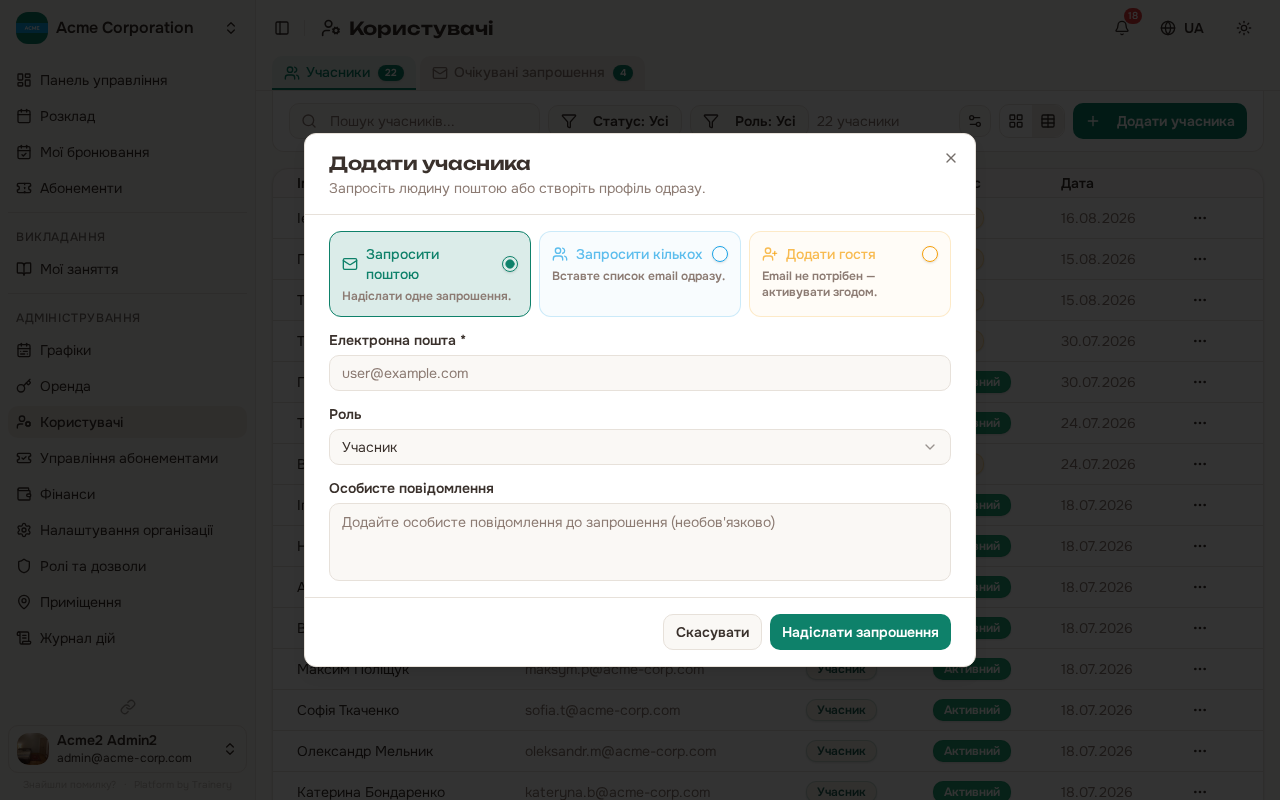
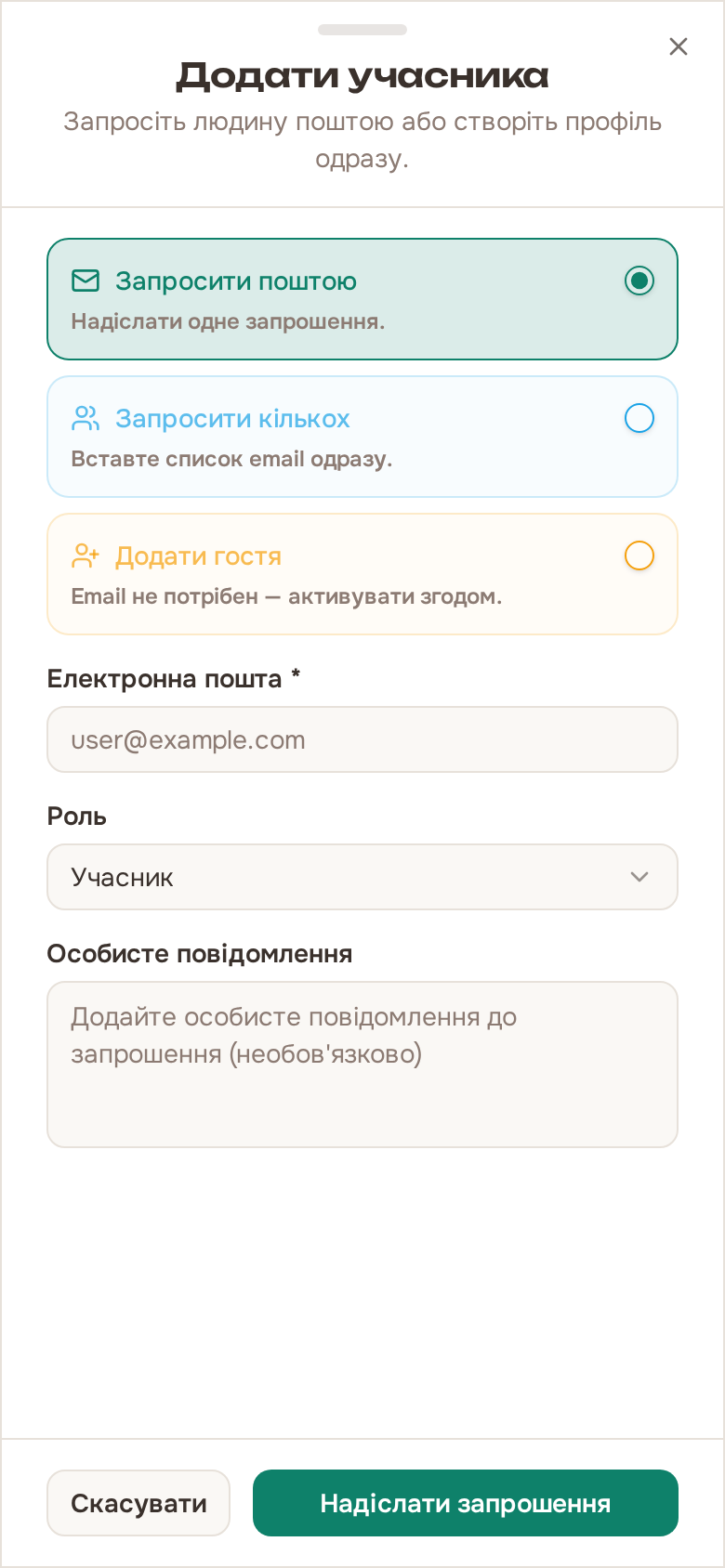
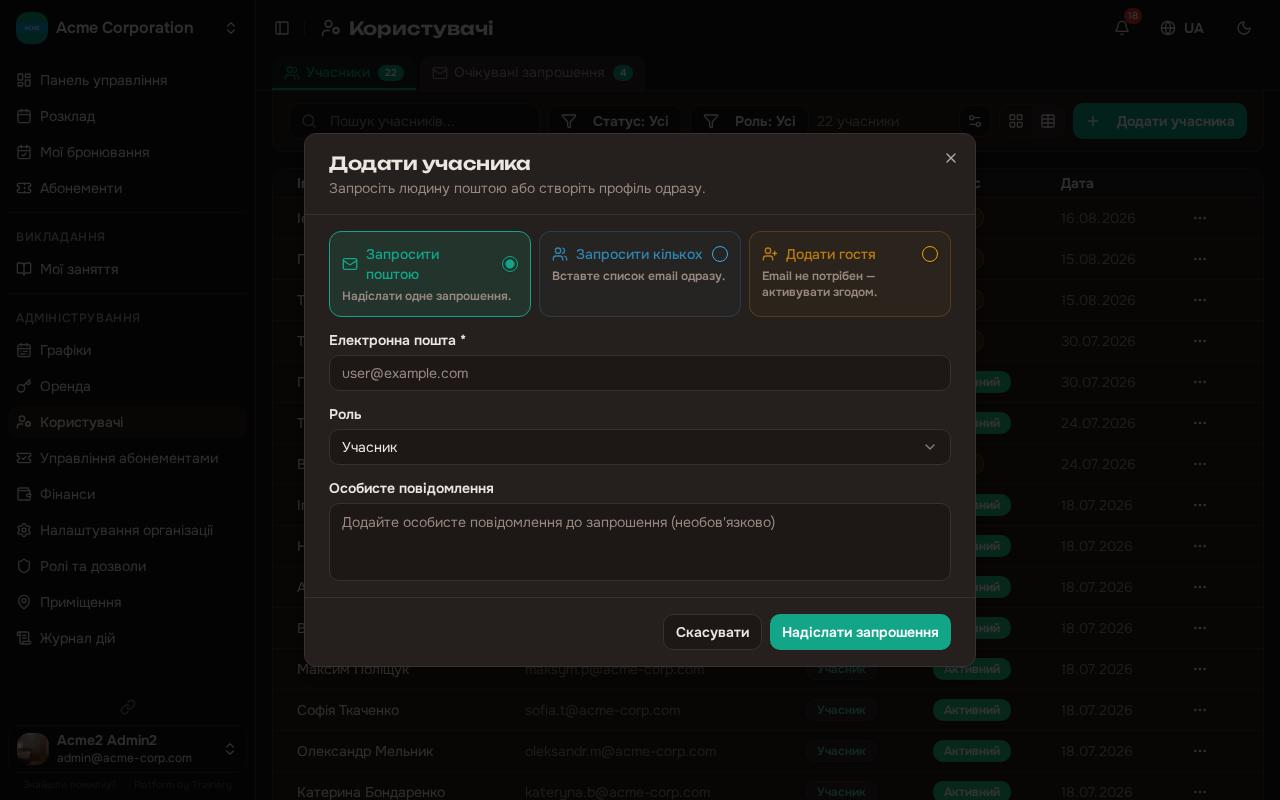
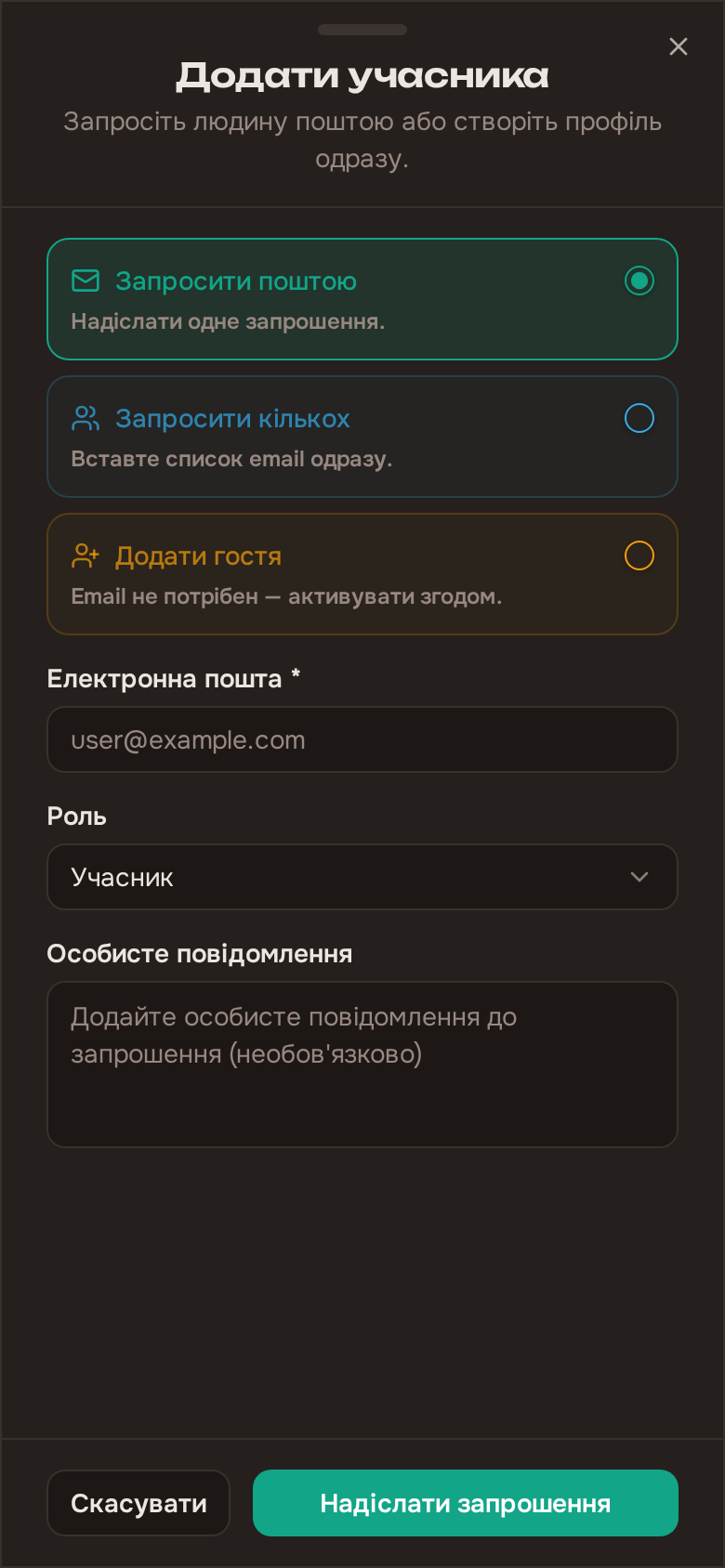
Section titled “Додавання нових користувачів”Кнопка Додати учасника у розділі управління учасниками відкриває діалог із трьома варіантами:
- Запросити поштою – одне запрошення
- Запросити кількох – список адрес одразу
- Додати гостя – email не потрібен, активувати профіль згодом
Щоб запросити поштою:
- Перейдіть до розділу управління учасниками й натисніть Додати учасника
- Залиште вибраним Запросити поштою, введіть email та оберіть роль: Учасник, Тренер або Адміністратор
- Надішліть запрошення
Запрошення діє 7 днів. Якщо термін сплив, ви можете надіслати повторно.
Ви не можете запросити Власника. Це може зробити тільки інший власник.
Масове запрошення
Section titled “Масове запрошення”Якщо ви переходите з іншої системи або реєструєте цілу команду, варіант Запросити кількох приймає до 200 email-адрес за раз (по одній на рядок, через кому або пробіли). Спільна роль і необов’язкове повідомлення застосовуються до всього списку.
Перед надсиланням з’являється крок перегляду, який класифікує кожну адресу:
- Будуть запрошені – нові адреси, які отримають запрошення
- Вже запрошені – адреси з активним запрошенням. Ви можете вибрати окремі рядки (або всі одразу), щоб оновити 7-денний термін
- Уже учасники – люди, які вже є в організації (пропускаються)
- Невірні – неправильні адреси (пропускаються)
- Дублікати – адреса повторюється в тексті більше одного разу (пропускається)
Кнопка надсилання показує точну кількість, і тільки підтверджені рядки отримають запрошення. Листи надсилаються у фоновому режимі, тому діалог закривається миттєво навіть для пакету з 200 рядків.
Додавання без email
Section titled “Додавання без email”Гості та учасники пробних занять часто не мають email під рукою. Для варіанту Додати гостя потрібні Ім’я та Прізвище (телефон — як і раніше, необов’язково), і такий профіль можна одразу записувати на заняття. Він залишається гостем, поки людина не встановить пароль.
Активувати згодом можна двома способами — обидва у профілі учасника:
- Додати email і надіслати посилання – людина отримає звичайний лист активації
- Скопіювати посилання – передайте його особисто (у чат або як QR-код). Якщо email ви не збирали, сторінка спершу попросить його в людини й надішле лист активації на цю адресу — тож адресу підтверджує її власник
Посилання діє 7 днів, а створення нового скасовує попереднє. Будь-хто з посиланням може активувати акаунт, тому надсилайте його лише тому учаснику, кому воно призначене.
Посилання відкриває повноцінну форму реєстрації – ім’я, прізвище, телефон і пароль, плюс згода з умовами – де вже введені вами дані підставлені й доступні для виправлення, а email показано лише для читання; те, що людина підтвердить, замінює ваші ім’я та телефон усюди в застосунку.
Гостя, доданого без email і телефону, неможливо звірити з наявним профілем — додавши ту саму людину двічі, ви отримаєте два записи. Вказуйте email або телефон, коли вони є. Помітити дублікат тепер простіше: прізвище зберігається окремо, тож однойменні учасники стоять у списку поруч.
Список учасників
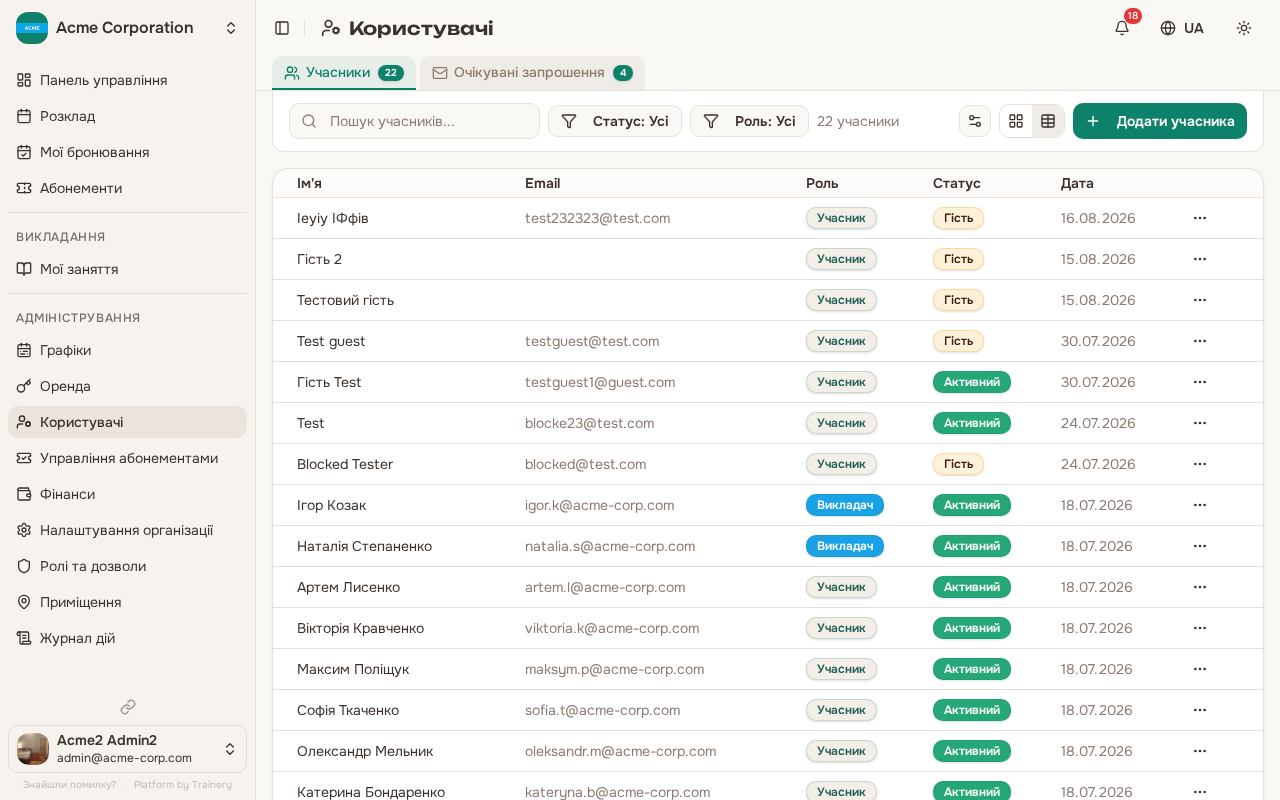
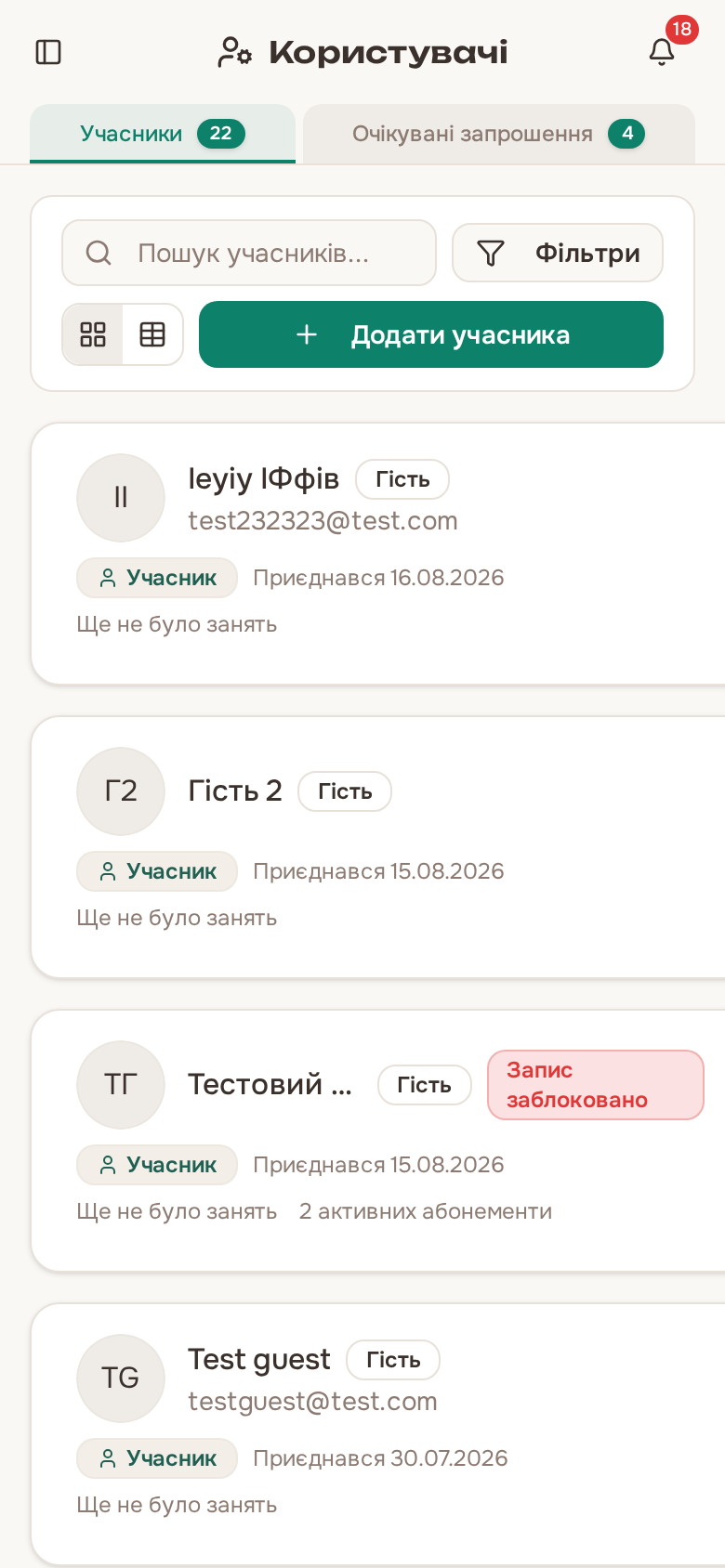
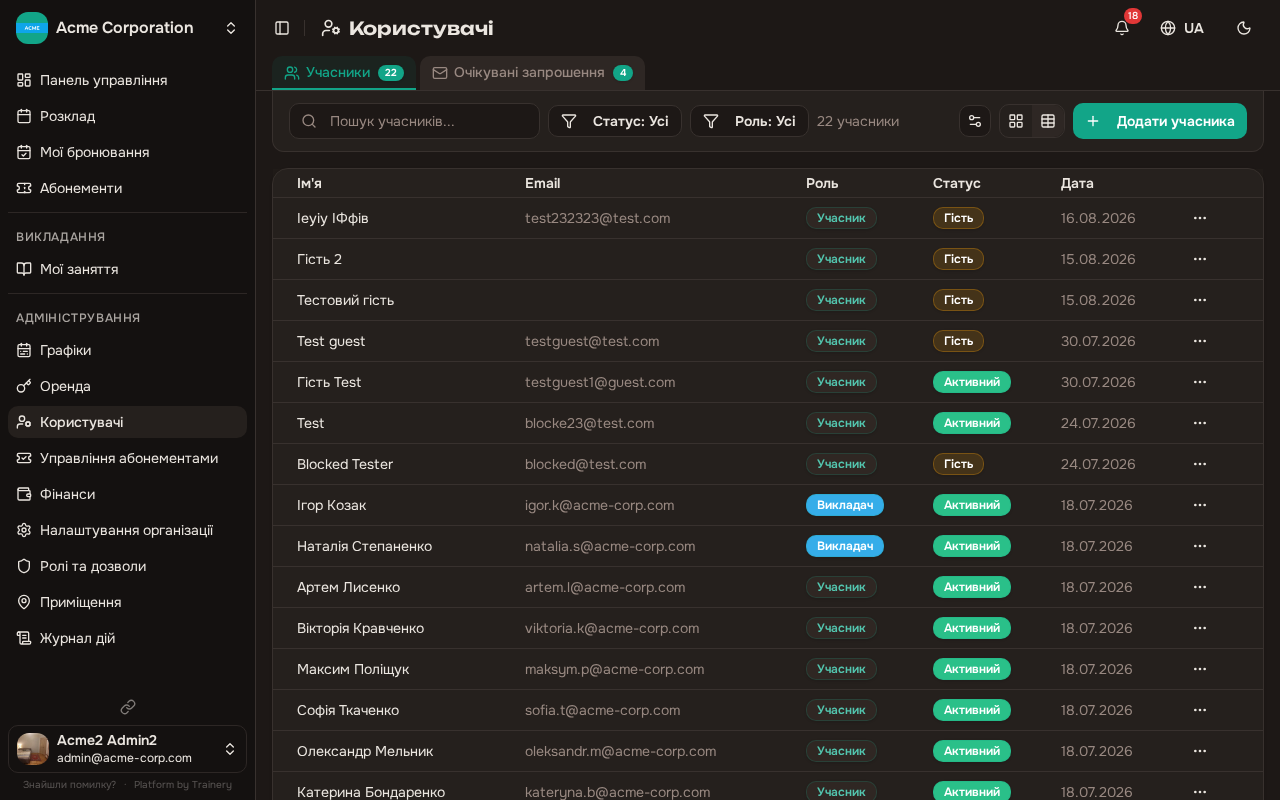
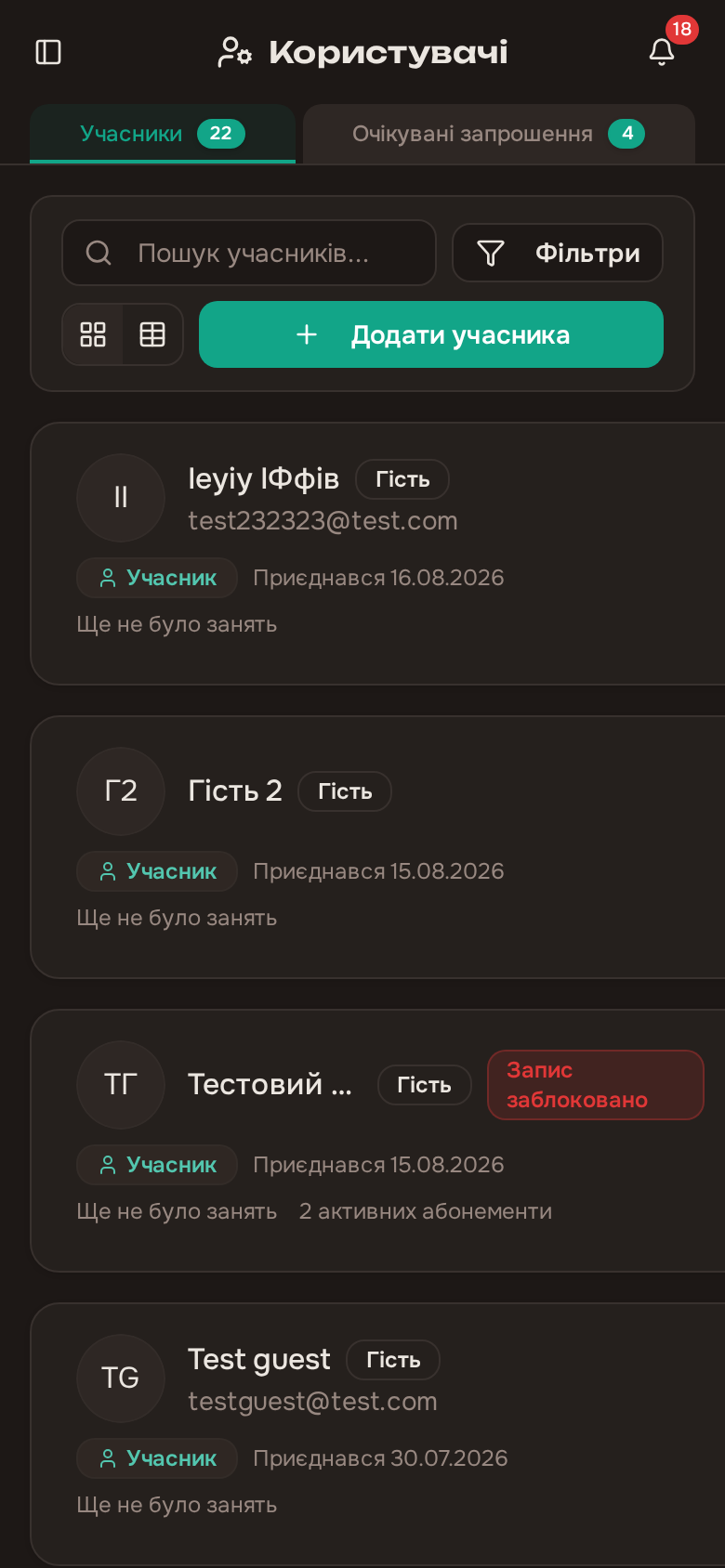
Section titled “Список учасників”Переглядайте всіх учасників: ім’я, email, роль, статус, дата приєднання. Фільтруйте за статусом та роллю.
Пошук працює і за повним іменем: кожне введене слово має збігтися, тож ім’я разом із прізвищем знаходять потрібну людину, а не порожній результат. Пошук за одним словом, email чи телефоном працює як і раніше.
Наявні записи
Section titled “Наявні записи”Учасників, створених до поділу імені на два поля, розділено автоматично, а записи, введені прізвищем уперед, виправлено на прийнятий у студії порядок «ім’я, потім прізвище». Неоднозначні випадки не вгадувалися: їх залишили як є та внесли до звіту, тож у невеликої кількості учасників ім’я може потребувати ручного доповнення чи виправлення у профілі.
Зміна ролі
Section titled “Зміна ролі”Ви можете змінювати ролі учасників нижче рівня Адміністратора. Не можна змінити свою роль або роль Власника.
Призупинення
Section titled “Призупинення”Призупинений учасник не може увійти в систему. Ви можете відновити доступ у будь-який час.
Виключення з організації
Section titled “Виключення з організації”Виключити з організації – звичайна дія: людина перестає бути учасником вашої студії, її історія залишається, дію можна скасувати. Не можна виключити себе або Власника.
Видалення назавжди
Section titled “Видалення назавжди”Видалити назавжди – інша дія й значно ширша. Вона стирає сам акаунт разом з усіма бронюваннями, абонементами та орендами – у всіх організаціях, до яких належить людина, а не лише у вашій. Завантажені нею файли, зокрема аватар, теж видаляються.
- Потрібно ввести явне підтвердження з іменем людини.
- Скасувати неможливо: на відміну від виключення, вікна для відкату немає.
- Доступно лише Адміністраторам і Власникам.
Після цього людина зникає одразу звідусіль: зі списків учасників, з вибору тренерів, зі статистики студії та з усіх списків відвідувачів.
Якщо ви лише хочете «попрощатися» з учасником, оберіть Виключити з організації – історія збережеться, і згодом людину можна повернути.
Гості, заблоковані для публічного бронювання
Section titled “Гості, заблоковані для публічного бронювання”Гість, який бронює через публічну сторінку і потім не приходить або скасовує занадто пізно, автоматично позначається. Наступного разу його самостійне бронювання на /book відхиляється з повідомленням, яке ви задаєте.
- Позначений гість має червоний бейдж Бронювання заблоковано у списку учасників та у профілі.
- Відкрийте його профіль і натисніть Дозволити бронювання знову, щоб зняти позначку.
Блокування зупиняє лише самостійне бронювання гостя — ви чи тренер усе одно можете додати його вручну. Позначаються тільки гості; учасників з повноцінним акаунтом так не блокують.
Управління запрошеннями
Section titled “Управління запрошеннями”Переглядайте всі запрошення, надсилайте повторно або скасовуйте.