Бронювання занять
Перегляд доступних занять
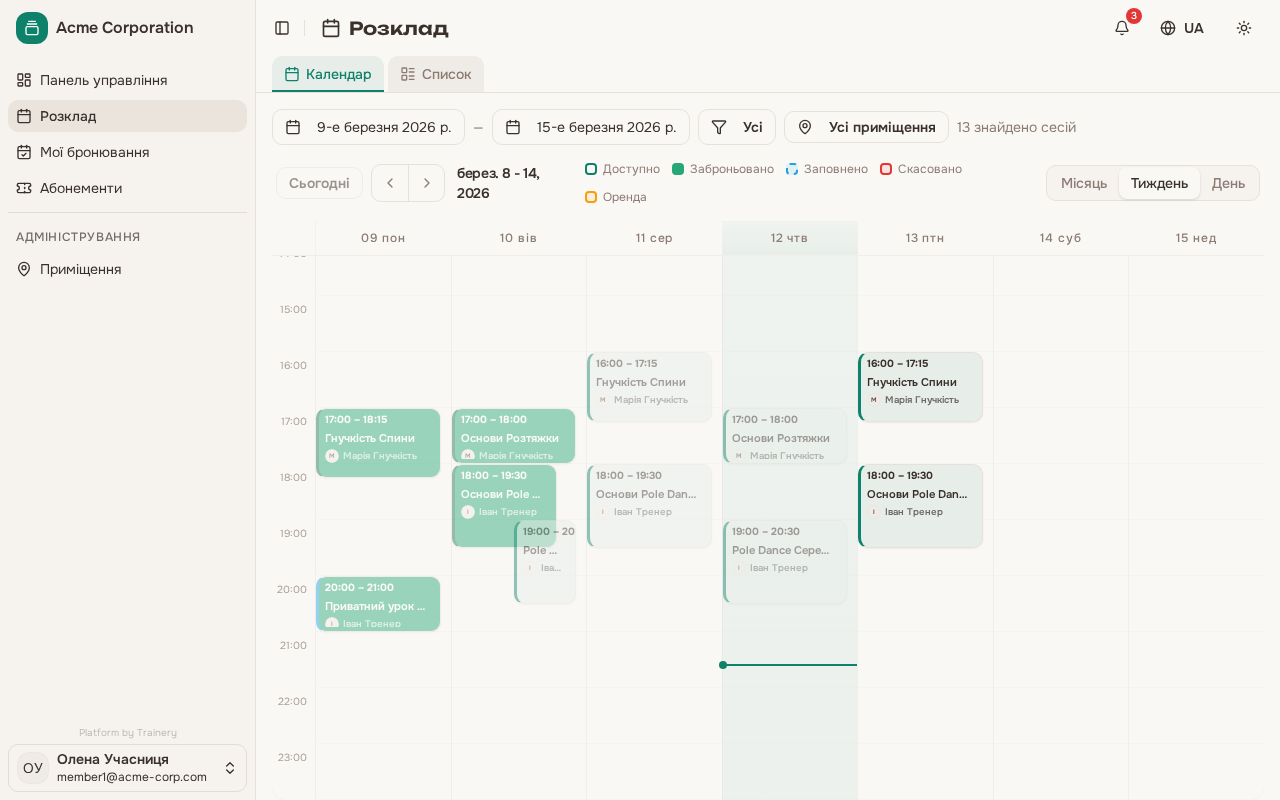
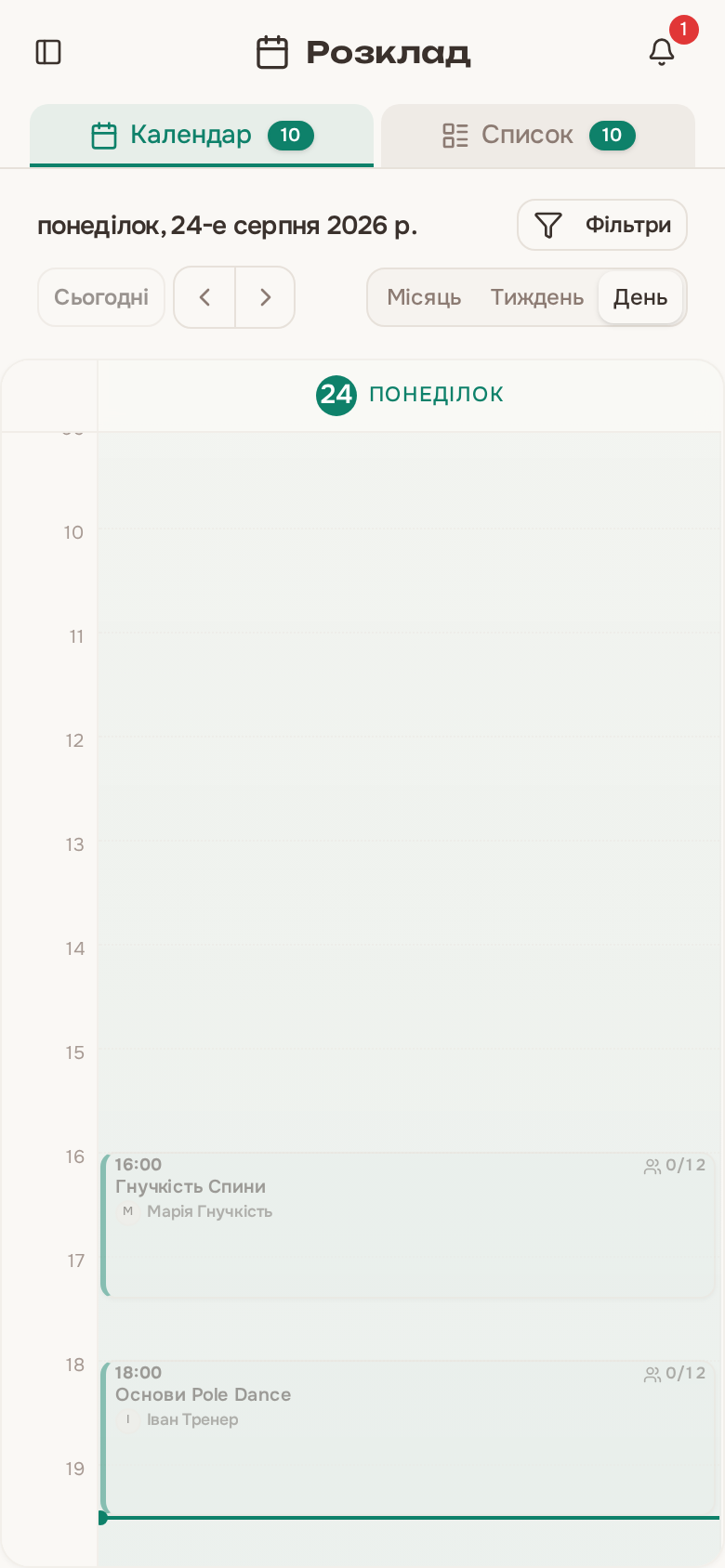
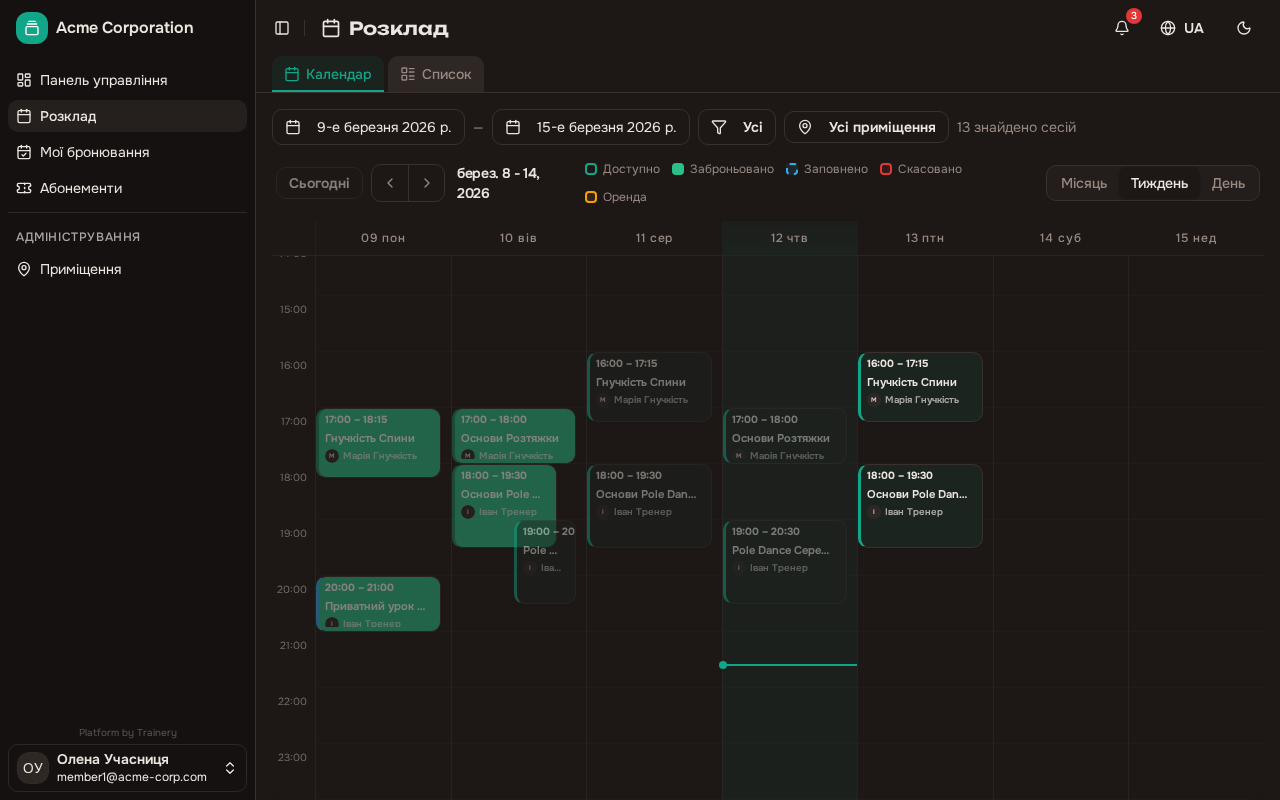
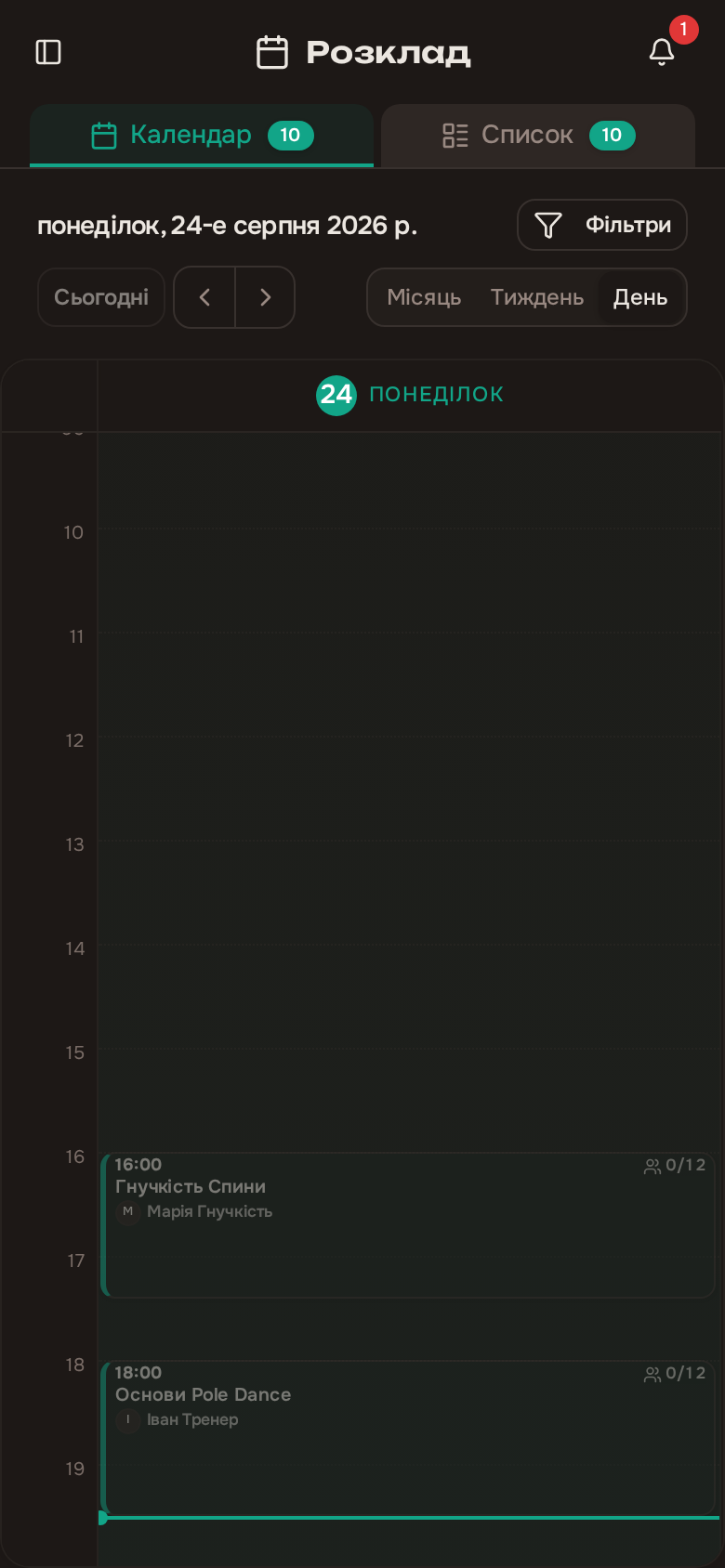
Section titled “Перегляд доступних занять”Ви можете переглядати всі майбутні заняття у вигляді списку або календаря. На телефоні над списком є смужка днів: натисніть день, щоб перейти до нього, а виділення рухається за вами під час прокручування. Дні без занять неактивні. Для кожного заняття відображається:
- Назва тренування, дата та час
- Тренер та приміщення
- Кількість вільних місць
Використовуйте фільтри за датою та тренером, щоб знайти потрібне заняття.
Деталі заняття
Section titled “Деталі заняття”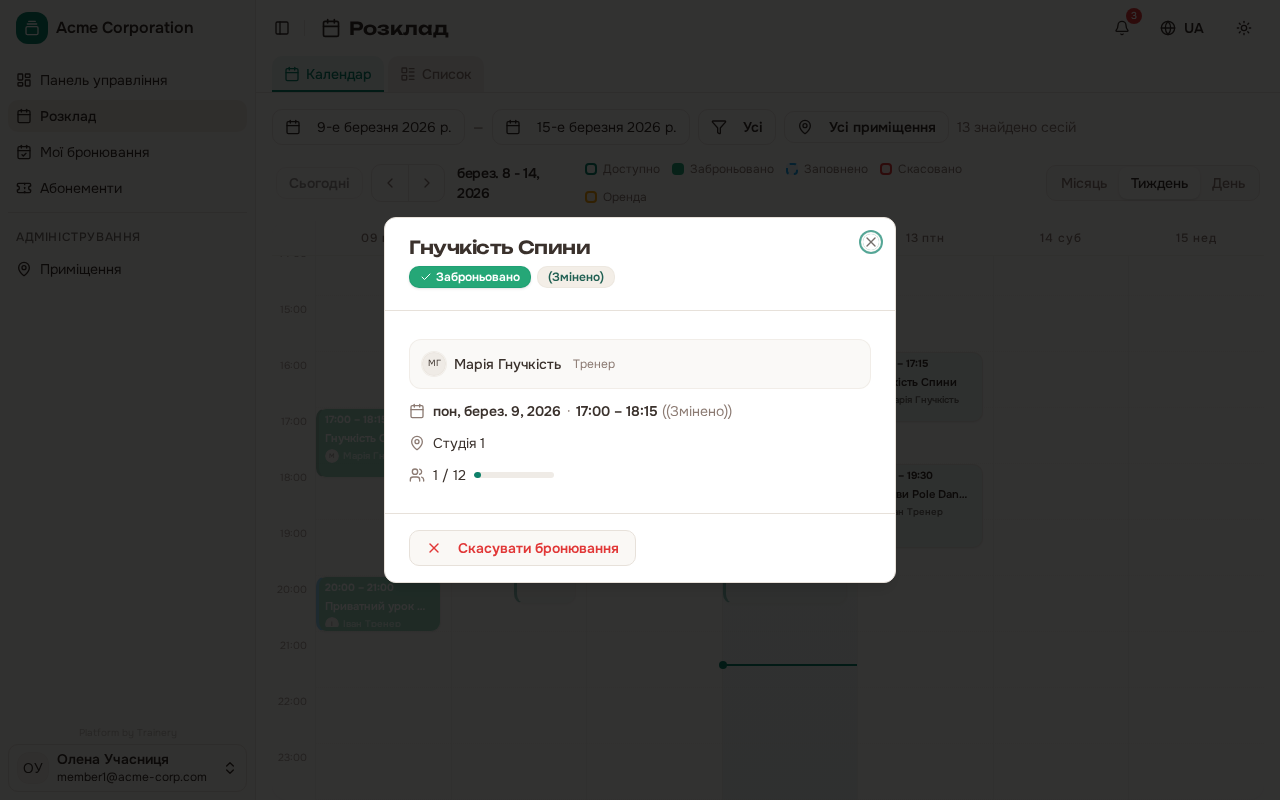
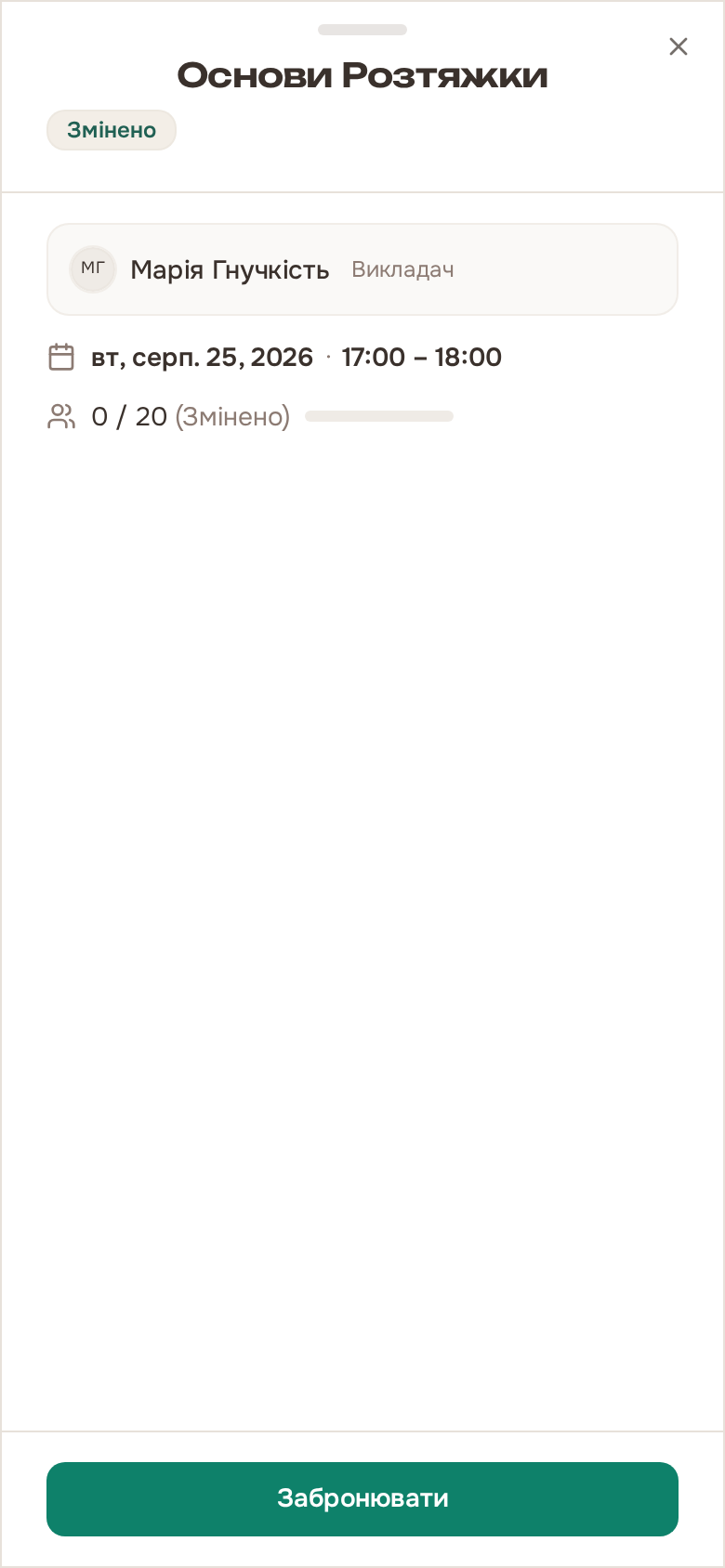
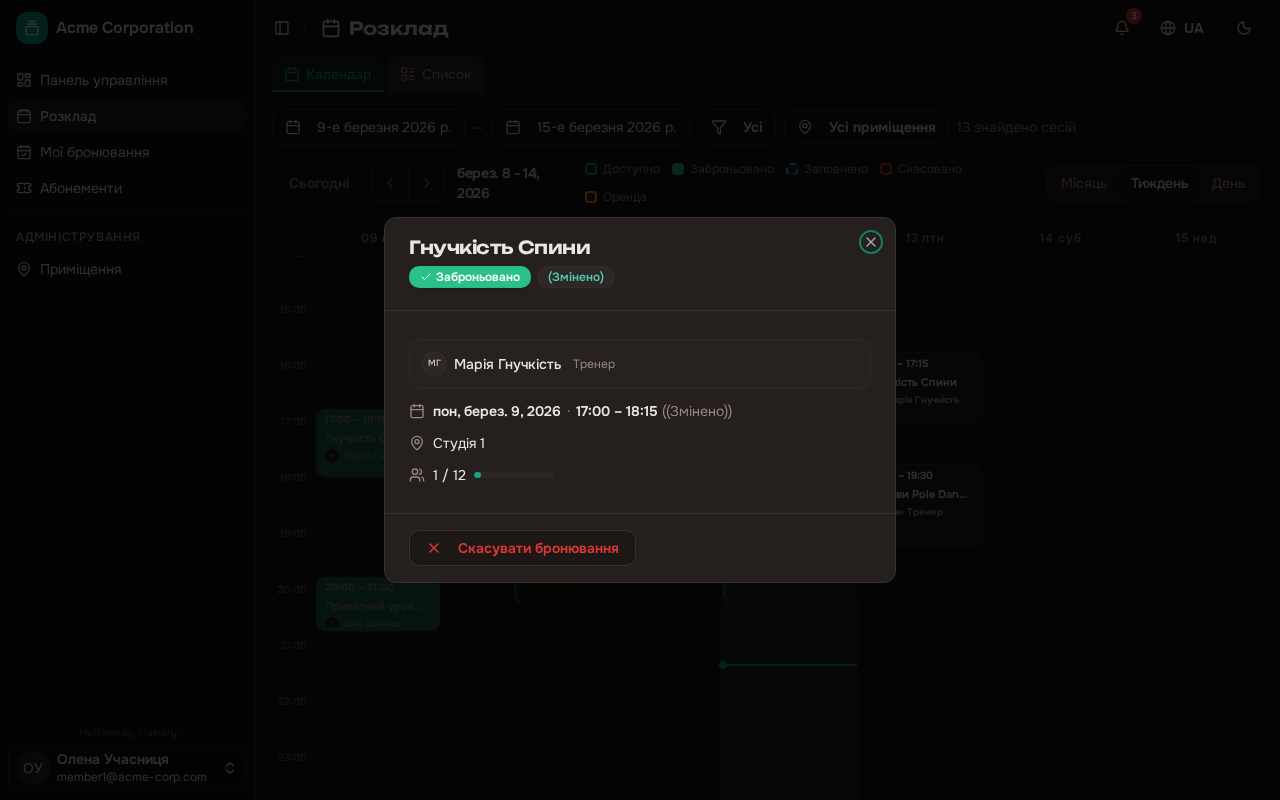
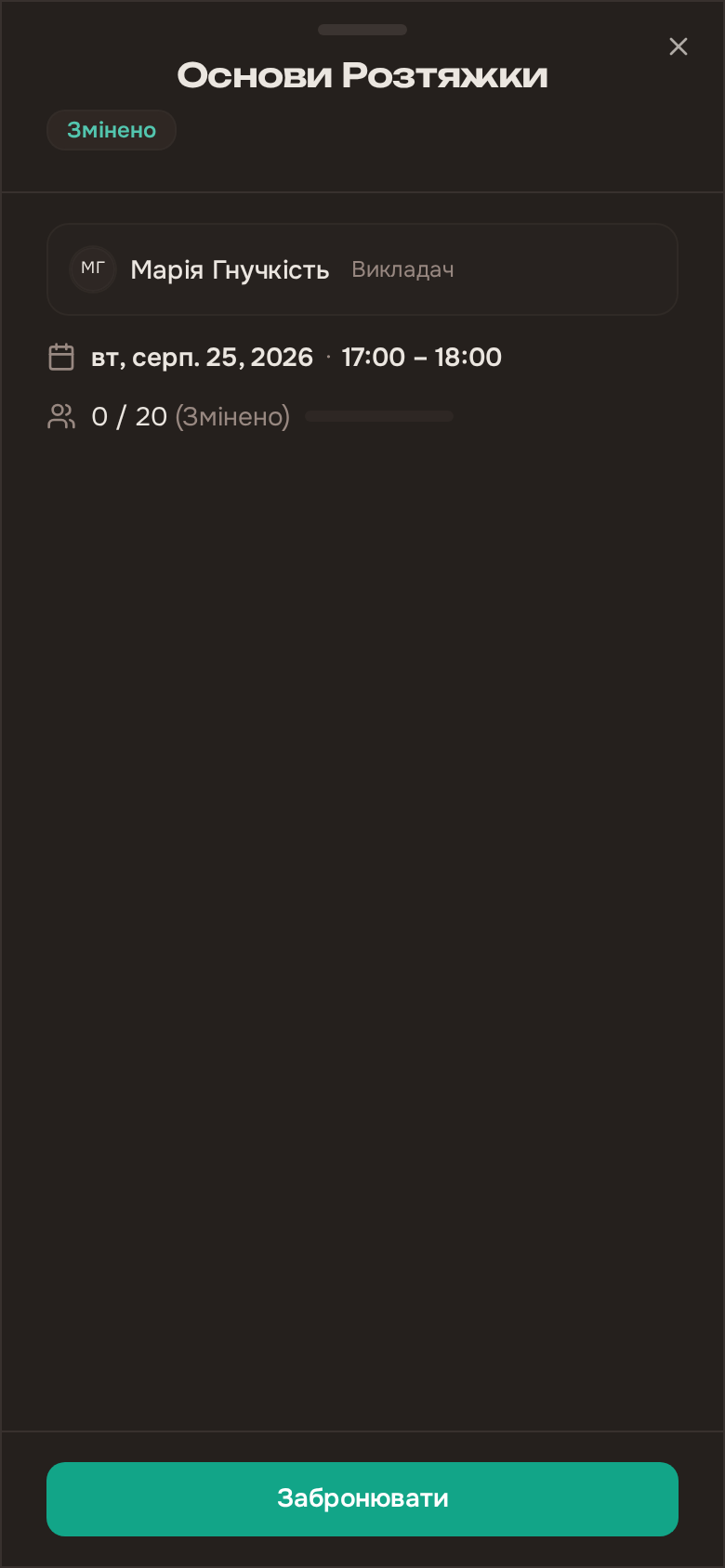
Натисніть на будь-яке заняття, щоб побачити повну інформацію: опис, тривалість, місткість, поточну кількість бронювань, дедлайн бронювання та ваші абонементи, які підходять для цього заняття.
Якщо заняття перенесли на інший час, усе, що ви бачите, слідує за новим часом: час на картці, день, під яким воно згруповане, його місце в порядку, чи вважається воно вже минулим і до чого веде зворотний відлік. Перенесене заняття ніколи не залишається у слоті, який воно вже не займає.
Бронювання з абонементом
Section titled “Бронювання з абонементом”Щоб забронювати заняття:
- Оберіть заняття з розкладу
- Система покаже ваші доступні абонементи для цього тренування
- Оберіть абонемент і підтвердіть бронювання
У режимі списку можна також натиснути Забронювати (або До черги, якщо місць немає) просто на картці заняття. Якщо оплатити може рівно один ваш абонемент, правил студії приймати не потрібно і заняття не перетинається з іншим вашим бронюванням, вас записують одразу. Інакше, а для черги завжди, відкривається звичайний діалог бронювання, де можна все обрати.
Ваш абонемент повинен бути активним, не простроченим та мати залишок занять.
- Є місця — бронювання підтверджене, заняття списане з абонементу
- Місць немає — вас додано до списку очікування, заняття з абонементу НЕ списується
Правила бронювання
Section titled “Правила бронювання”Якщо ваша організація опублікувала правила бронювання, під час першого бронювання вони відкриються автоматично. Прочитайте їх і натисніть Зрозуміло або самостійно позначте Я прочитав(-ла) та розумію правила бронювання.
- Кнопка Підтвердити залишається неактивною, доки не поставлено позначку.
- Прийняти потрібно лише один раз. Далі у вікні бронювання буде тільки посилання Переглянути правила бронювання, щоб перечитати їх будь-коли.
- Якщо організація змінить правила, вас попросять прийняти нову версію — знову один раз.
- Якщо вас записує тренер або адміністратор, приймати правила не потрібно.
Мої бронювання
Section titled “Мої бронювання”Переглядайте всі свої бронювання — майбутні та минулі. Для кожного відображається статус: ПІДТВЕРДЖЕНО, ОЧІКУВАННЯ або СКАСОВАНО.
Якщо ви орендували приміщення, ваші оренди відображаються в цьому ж списку, упереміш із бронюваннями занять за датою. Оренда позначена бейджем Оренда; для майбутньої оренди доступні той самий відлік і додавання до календаря, а також перегляд деталей і скасування.
Зміна абонемента для оплати
Section titled “Зміна абонемента для оплати”Якщо ви забронювали заняття одним абонементом, але хочете оплатити його іншим, скасовувати й бронювати заново не потрібно. Відкрийте бронювання й оберіть Змінити абонемент, щоб перенести його на інший придатний абонемент – сеанс повертається на старий абонемент, а зі нового списується один, і ваше місце зберігається.
Кілька обмежень:
- Доступно лише до того, як тренер відмітить відвідуваність. Після відмітки абонемент уже зафіксовано.
- Лише для бронювання, оплаченого абонементом – не готівкою чи карткою, і не для курсового чи понаднормового бронювання.
- Абонемент, який закінчиться раніше за заняття, позначено Закінчується до цього заняття й обрати його не можна – абонемент може оплатити лише те заняття, на яке він ще діятиме.
Коли бронювання переходить на готівку
Section titled “Коли бронювання переходить на готівку”Іноді тренер під час відмітки відвідуваності оплачує ваш абонемент за раніше заняття. Тоді ваше найвіддаленіше майбутнє бронювання на цьому абонементі переходить на готівку, і ви отримуєте сповіщення «Бронювання тепер оплачується готівкою» з назвою заняття. Баланс абонемента вирівнюється — ви не втрачаєте й не отримуєте заняття.
Сповіщення веде до ваших бронювань, тож ви можете Скасувати бронювання, якщо воно вам більше не потрібне. На готівку переходить лише те бронювання, яке ще не відбулося.
Скасування бронювання
Section titled “Скасування бронювання”Ви можете скасувати бронювання до настання дедлайну. Це той самий дедлайн, що закриває бронювання – один момент для обох дій: якщо запис на заняття закривався за три години до початку, то це й останній момент, коли можна було скасувати. Після нього замість кнопки скасування ви побачите відповідне пояснення; зверніться до тренера або студії, якщо не зможете прийти. Деякі студії пишуть це пояснення самі; якщо ні – Trainery називає точний час, коли скасування закрилося. Заняття повертається на абонемент. Якщо ви мали підтверджене місце, наступна людина зі списку очікування автоматично отримає ваше місце.
Коли заняття скасовує студія
Section titled “Коли заняття скасовує студія”Якщо заняття, на яке ви записані, скасували, ви отримуєте сповіщення, а заняття повертається на абонемент — це повернення видно в історії змін абонемента.
Саме заняття показує причину скасування: якщо студія написала її — ви бачите текст студії; якщо заняття скасовано автоматично через малу кількість записаних — ви бачите Скасовано через низьку заповненість своєю мовою (мінімальну кількість учасників студія вам не показує); якщо причини не вказано — нічого не показується.
Заняття, про яке студія лише отримала попередження, але не скасувала, виглядає для вас цілком звичайно.
Коли студія скасовує весь повторюваний розклад, ви отримуєте одне сповіщення на всі заняття: з назвою тренування, датою, з якої скасовано, і кількістю повернутих на абонемент занять.
Список очікування
Section titled “Список очікування”Якщо заняття заповнене, ви потрапляєте до списку очікування. Коли хтось скасовує бронювання, найперша людина в черзі автоматично отримує місце. Заняття списується з абонементу в момент підвищення, і ви отримаєте сповіщення.