Сторінка публічного бронювання
Кожна організація отримує публічну сторінку бронювання за адресою https://<ваша-студія>.trainery.app/book. Будь-хто, у кого є посилання — без облікового запису й без входу — може переглянути ваші майбутні групові заняття та забронювати місце як гість. Це пробна воронка: новачок спершу пробує заняття, а лист-підтвердження запрошує його створити повноцінний акаунт.
Сторінка увімкнена за замовчуванням. Усі наявні організації було увімкнено автоматично, нові стартують увімкненими.
Як увімкнути або вимкнути
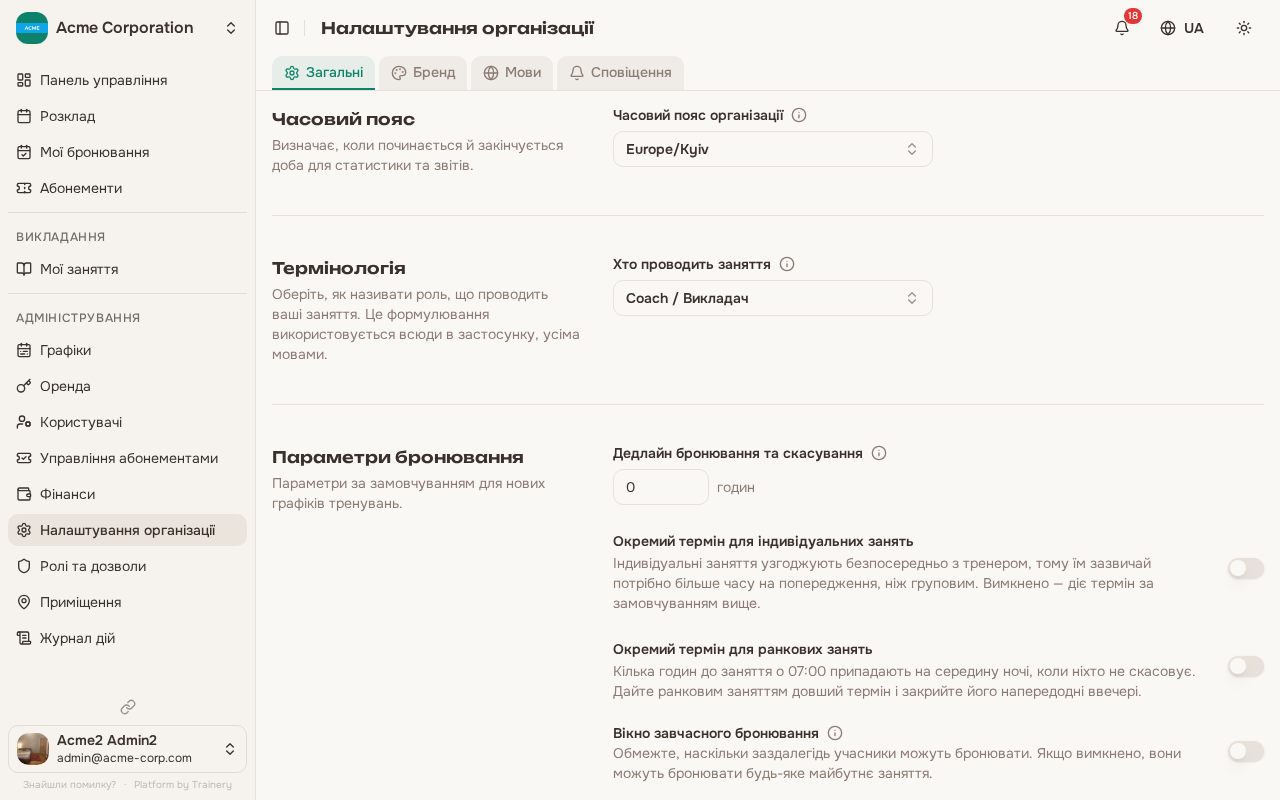
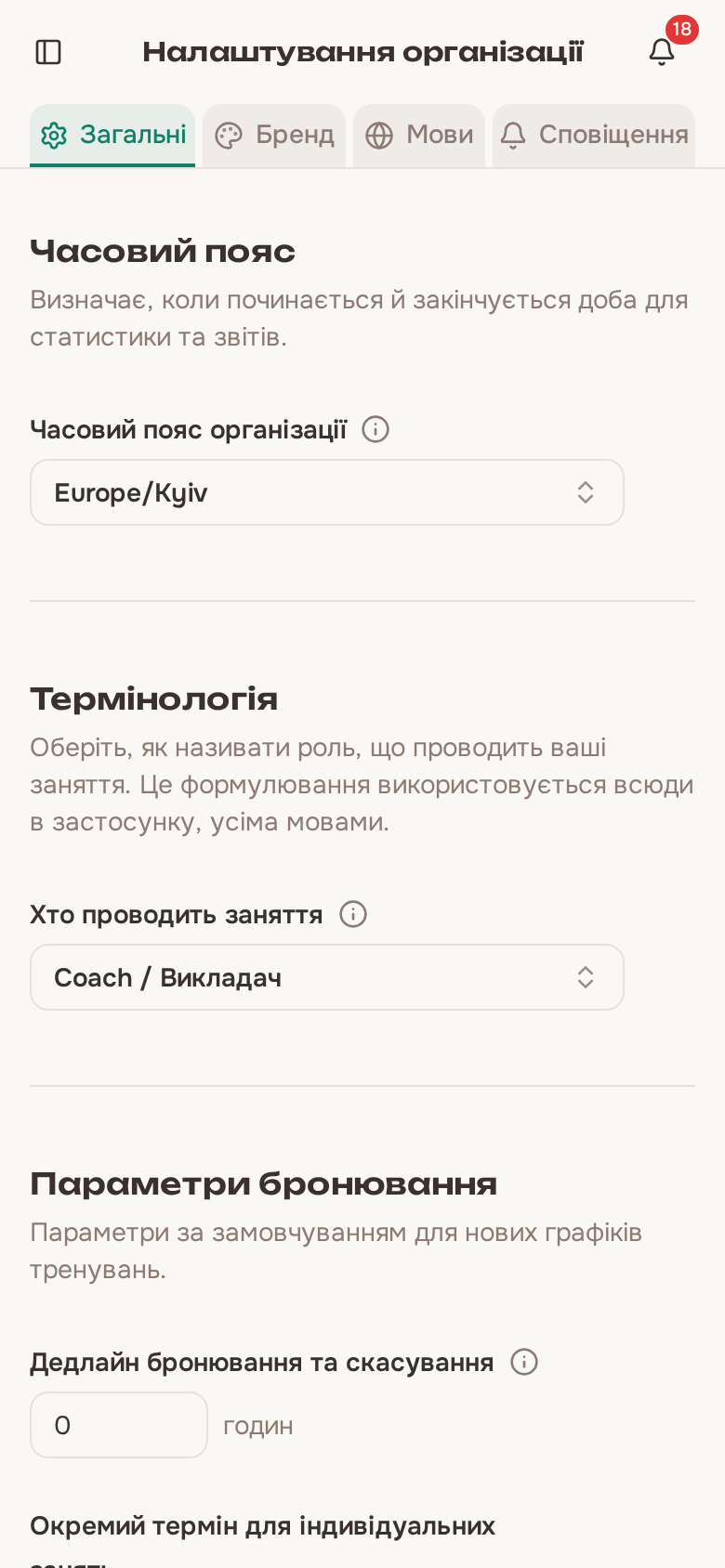
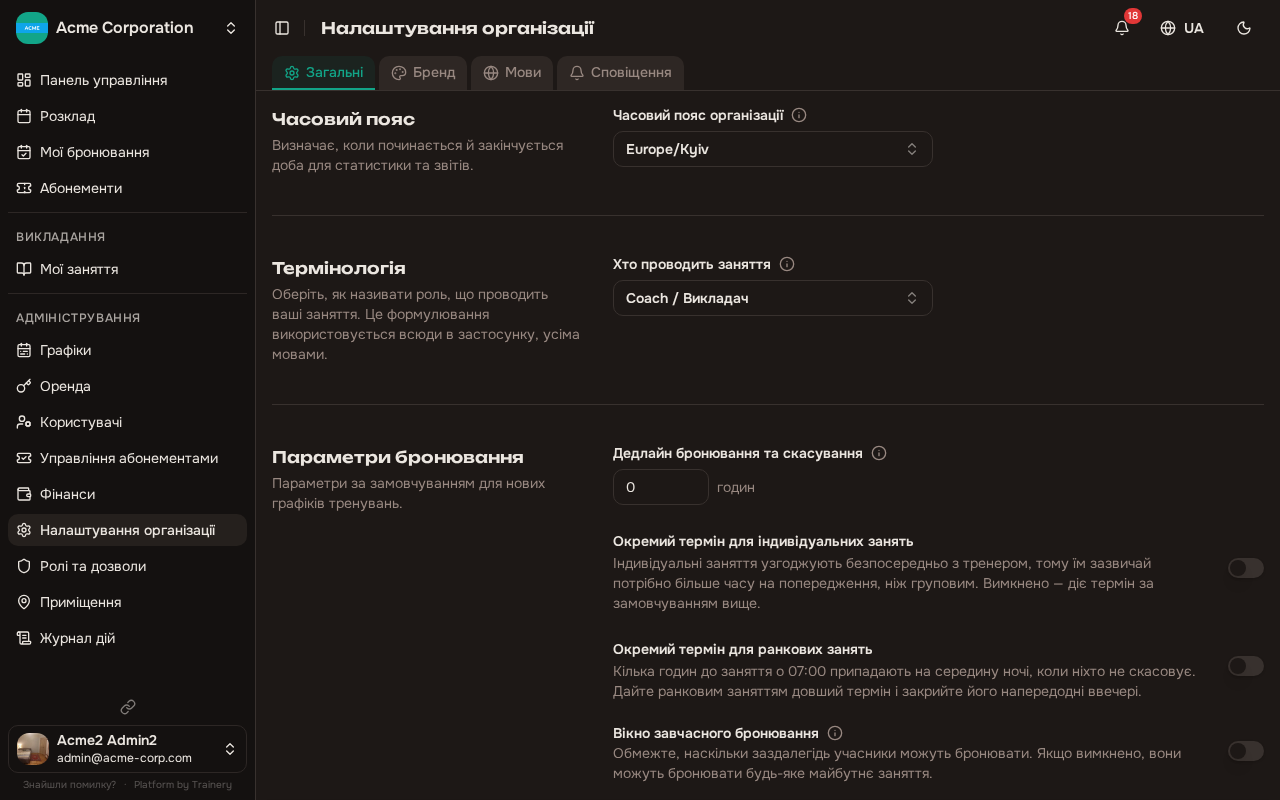
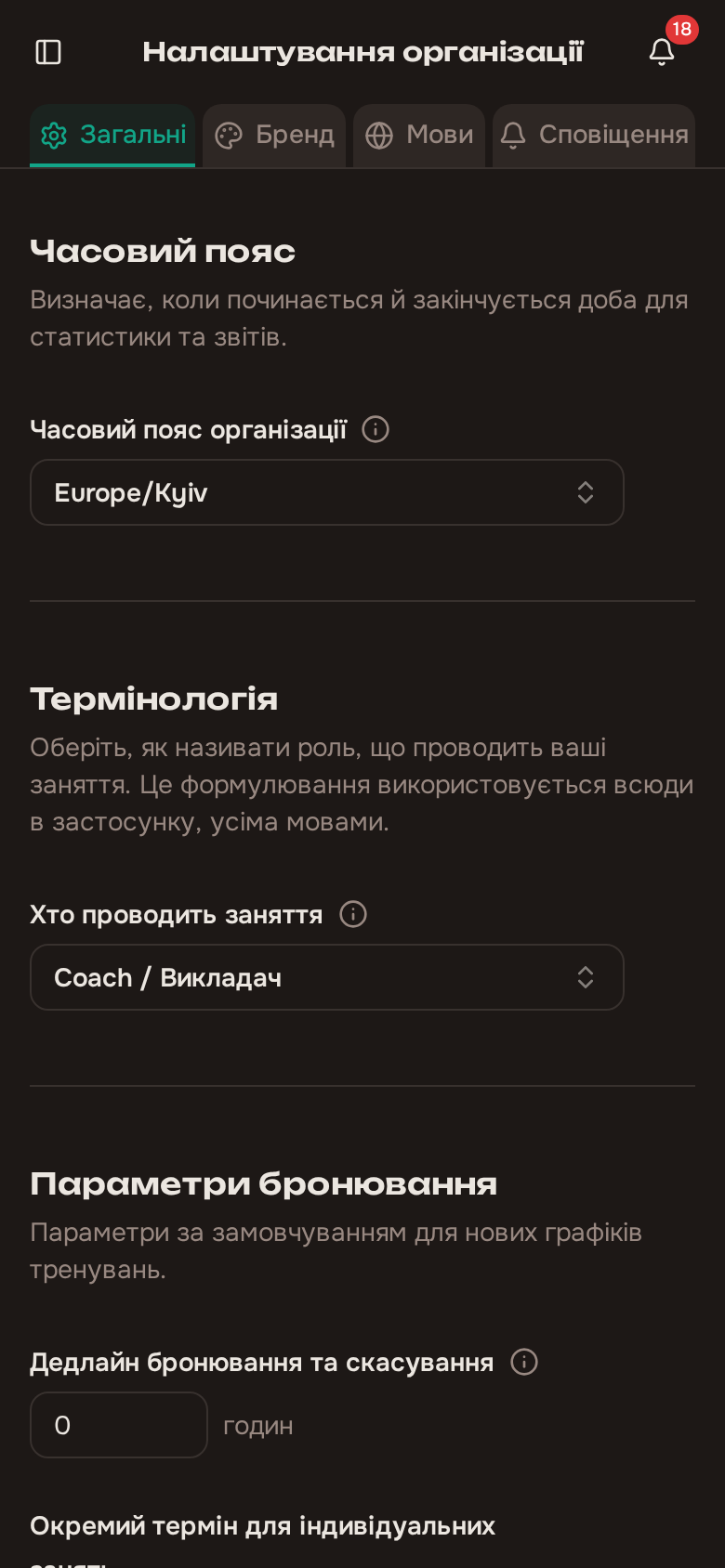
Section titled “Як увімкнути або вимкнути”Перемикач розташований у Налаштуваннях організації → Загальні, поруч із правилами бронювання.
- Увімкнено (за замовчуванням) — сторінка
/bookактивна й показує групові сесії, доступні для бронювання. - Вимкнено — відвідувачі
/bookбачать коротке повідомлення, що зараз публічні бронювання не приймаються, а дані більше не віддаються.
Перемикати можна будь-коли; наявні бронювання це ніколи не зачіпає.
Як поділитися сторінкою
Section titled “Як поділитися сторінкою”Коли сторінку ввімкнено, менеджери отримують готове посилання у двох місцях:
- Налаштування організації → Загальні — під перемикачем є копійоване посилання
/bookі кнопка, щоб відкрити його в новій вкладці. - Розклад — кнопка Поділитися у заголовку відкриває те саме посилання.
Обидва варіанти видно лише менеджерам (власникам та адміністраторам) і лише коли сторінку ввімкнено.
Що бачать відвідувачі
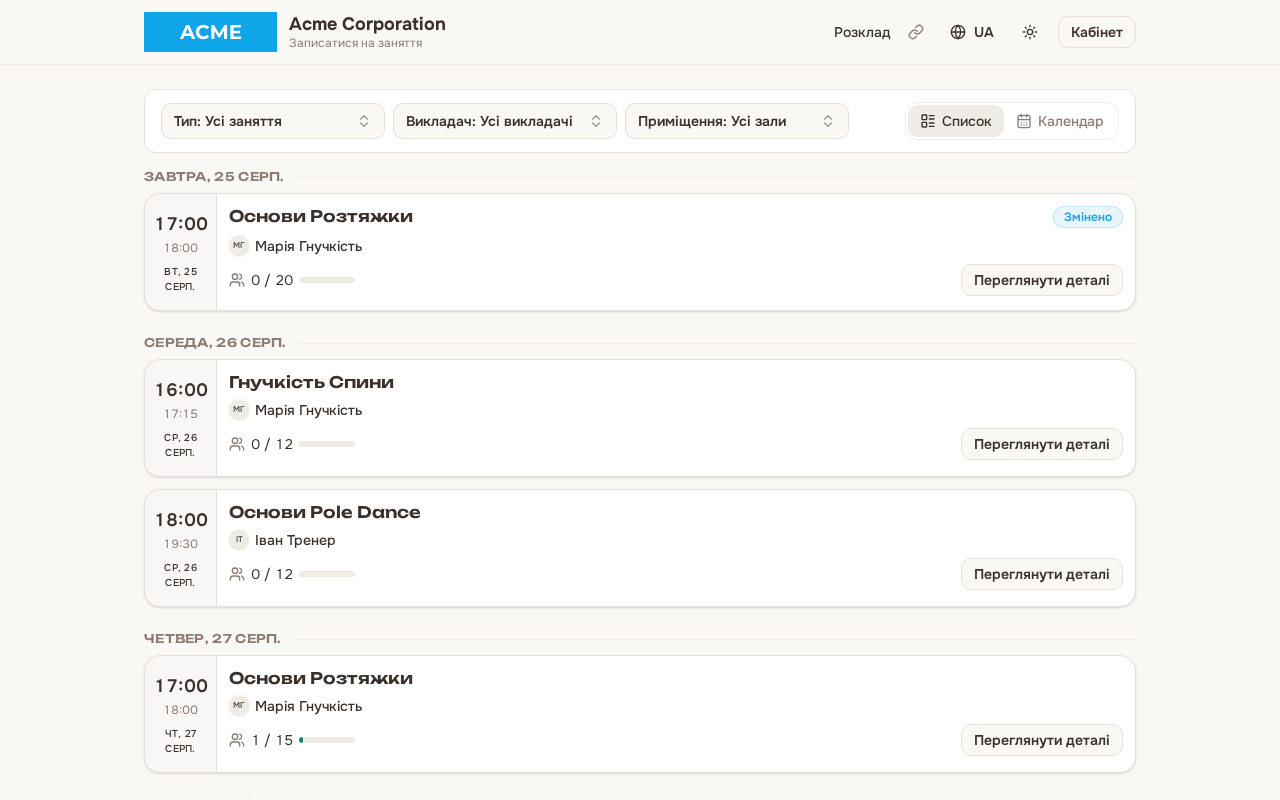
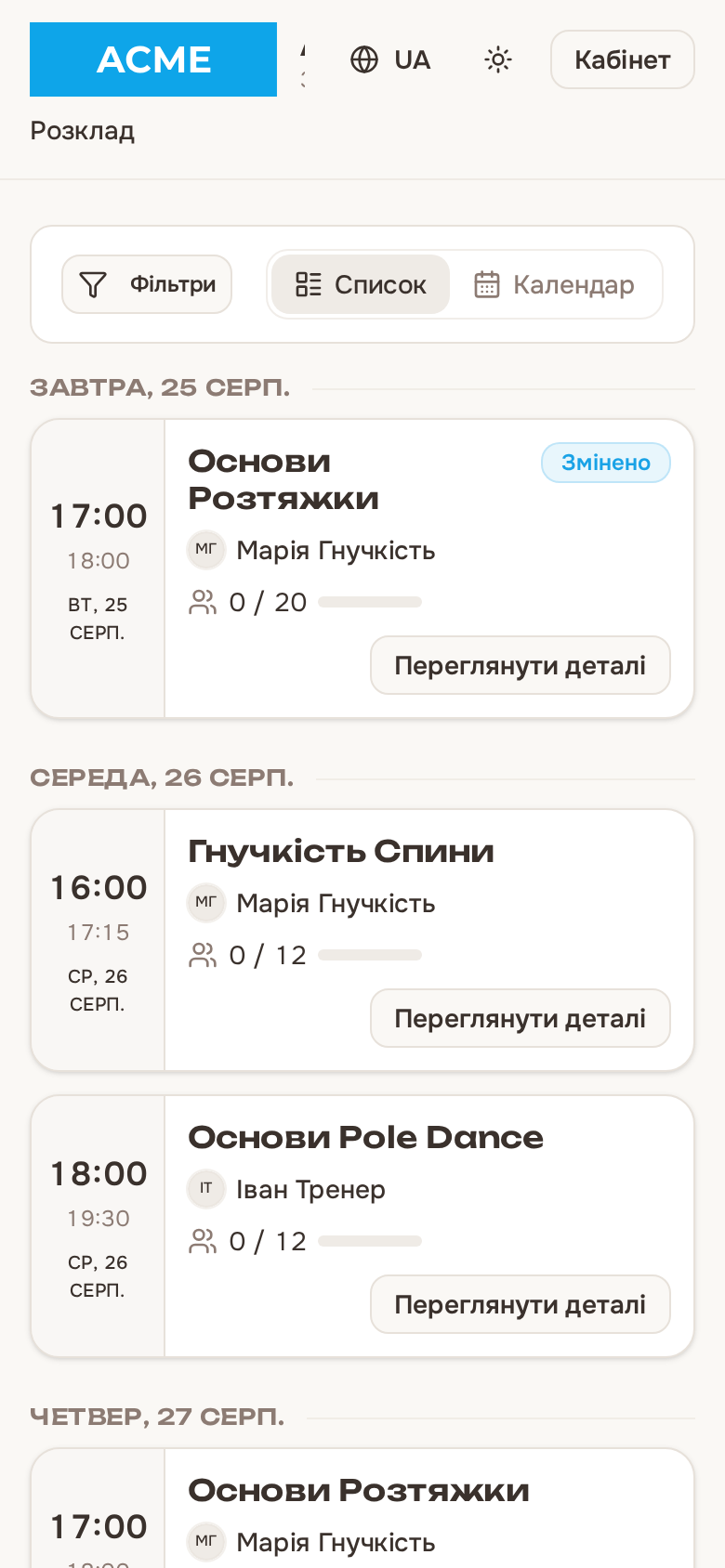
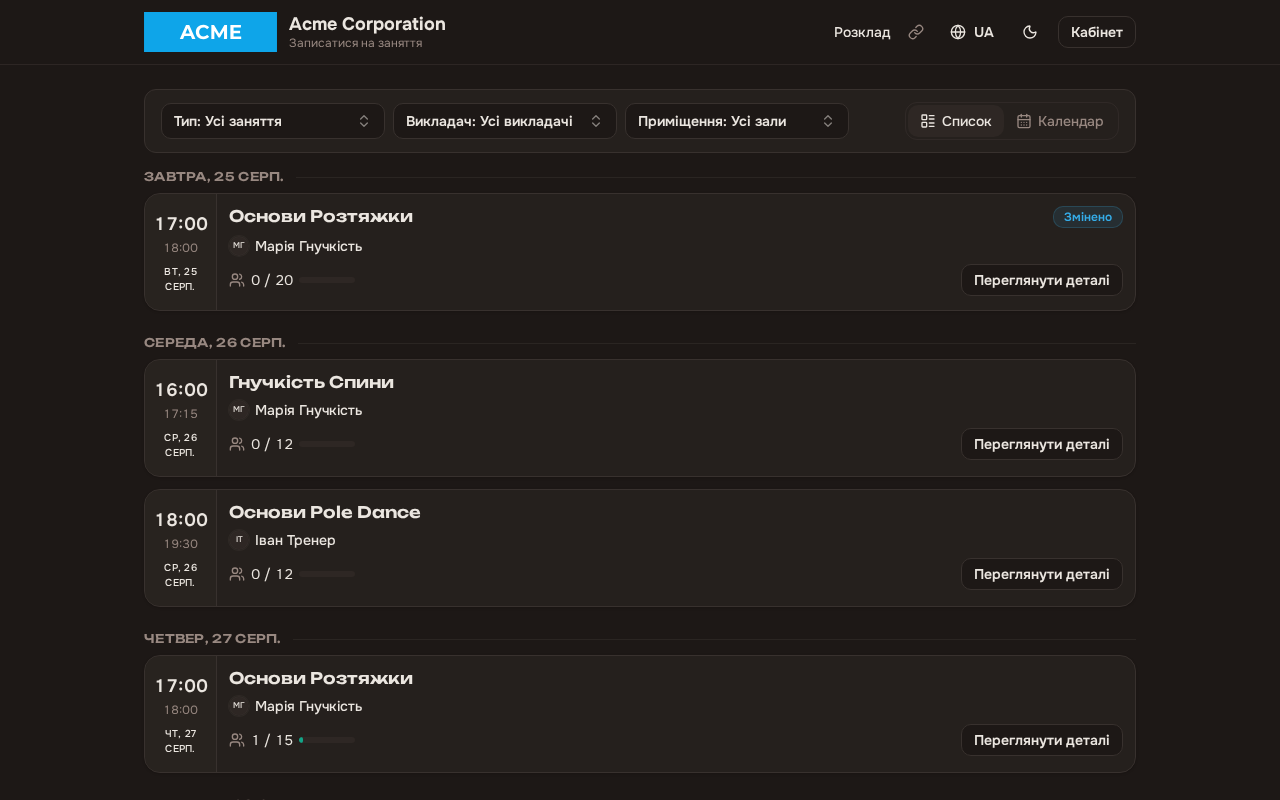
Section titled “Що бачать відвідувачі”Публічна сторінка — це спрощений брендований вигляд вашого розкладу:
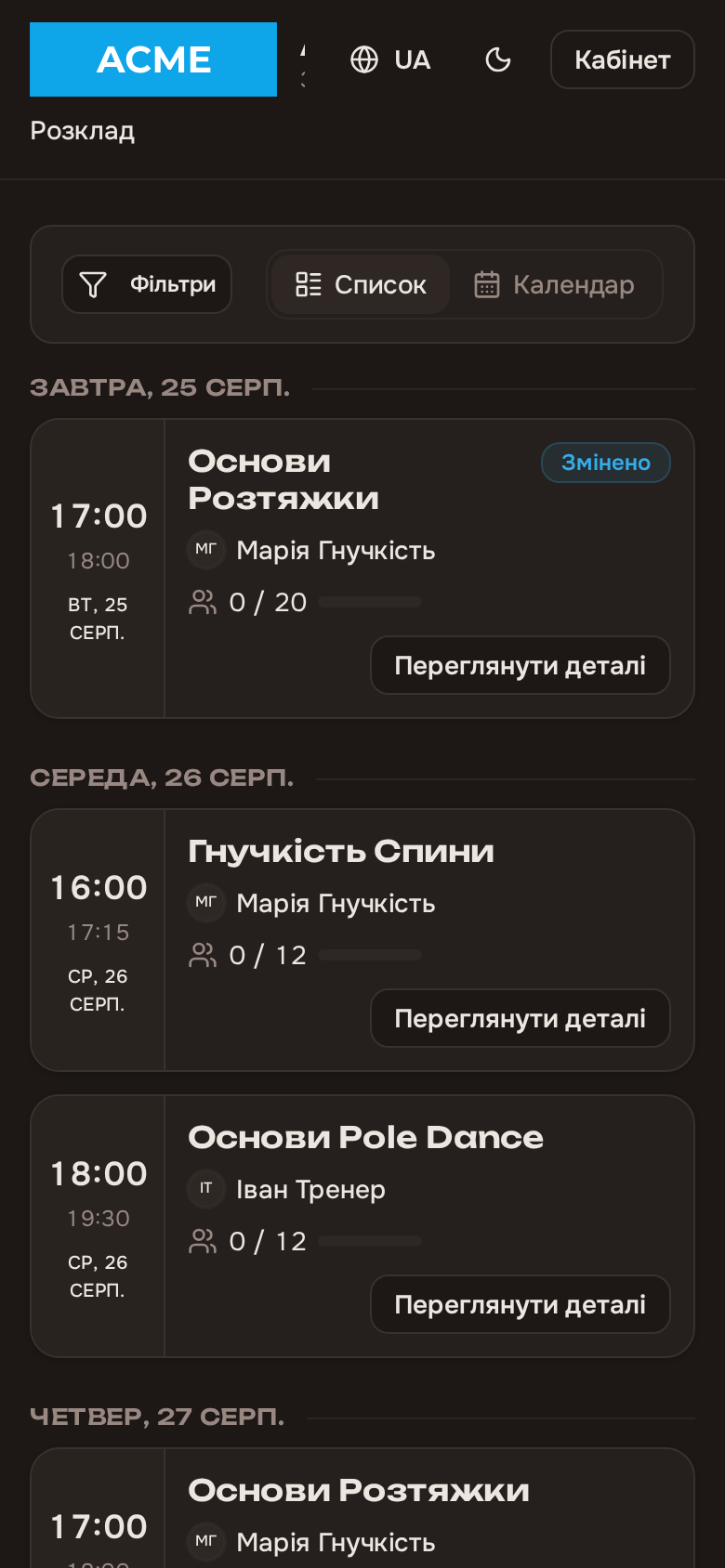
- Заголовок студії — назва, логотип і будь-які соціальні посилання, які ви налаштували (сайт, Instagram, Facebook, Telegram). Відвідувач може сам змінити мову та світлу/темну тему.
- Лише майбутні групові заняття — індивідуальні (1-на-1) та закриті (за абонементом) заняття тут ніколи не з’являються.
- Список або календар — перемикач між простим списком і календарем (місяць/тиждень/день). Список — за замовчуванням на всіх пристроях, і на телефоні, і на комп’ютері. Календар відкривається на вигляді Тиждень на комп’ютері та День на телефоні; на телефоні тижневий і місячний вигляди показуються як сітка часу з горизонтальним прокручуванням.
- Час студії — усі заняття показані в часовому поясі вашої організації.
- Найближчі 30 днів — показані лише сесії, які справді доступні для бронювання (у межах вашого вікна попереднього запису).
- Місця — на кожній картці показано таку саму смужку заповненості, як у вашому розкладі в застосунку, тож одразу видно, наскільки заповнене заняття.
- Тренер і ціна — на кожній картці видно, хто проводить заняття, і ціну, з приміткою про оплату на місці.
- Фільтри — відвідувач може звузити список за типом заняття, тренером або залом. Варіанти беруться із занять на сторінці, а фільтр з єдиним варіантом просто не показується. Кожен фільтр дозволяє вибрати кілька значень одночасно (наприклад, двох тренерів) і має пошук усередині списку. Кнопка Очистити скидає все, а кожен фільтр має ще й власний маленький хрестик. На телефоні випадних списків немає — усі три фільтри згорнуті в одну кнопку Фільтри з бейджем кількості активних фільтрів; натискання відкриває панель знизу екрана з тими самими фільтрами й кнопкою Готово.
- Студії з одним залом — якщо у вашій організації лише один зал, на публічній сторінці зал не згадується взагалі: рядок із залом зникає з кожного заняття, а фільтр за залом не показується. Відвідувач бачить рівно те саме, що й учасник, який увійшов.
- Про студію — під заняттями показуються опис студії, адреса з картою, контакти та години роботи, щоб відвідувач міг перевірити, де ви, ще до бронювання. Блок з’являється лише після заповнення — див. Інформація про студію.
Бронювання як гість
Section titled “Бронювання як гість”Відвідувач відкриває заняття й заповнює коротку форму:
- Ім’я — обов’язкове.
- Email — обов’язковий.
- Телефон — необов’язковий.
Бронювання підтверджується одразу (оплата на місці). Якщо заняття заповнене й список очікування увімкнено, гість потрапляє до нього й автоматично отримує місце, якщо воно звільниться; якщо список очікування вимкнено, заповнене заняття забронювати неможливо.
За лаштунками кожне гостьове бронювання створює гостьового учасника у вашій організації. Ліміту пробних занять немає — гість може бронювати скільки завгодно, якщо його не заблокують за неявку або пізнє скасування (див. нижче).
Лист-підтвердження
Section titled “Лист-підтвердження”Кожне гостьове бронювання надсилає один об’єднаний лист, що містить:
- Деталі бронювання.
- Посилання для створення акаунту, щоб гість перетворив пробу на повноцінний акаунт (кожне посилання діє сім днів).
- Посилання для скасування, яким можна скористатися без входу.
Якщо людина забронювала кілька занять, посилання для створення акаунту з кожного листа лишаються дійсними — «мертвих» посилань немає.
Скасування без облікового запису
Section titled “Скасування без облікового запису”Посилання для скасування з листа відкриває сторінку підтвердження (/book/cancel/<token>), де гість звільняє місце одним кліком. Скасувати можна будь-коли до початку заняття, і повторний клік безпечний.
Правила бронювання на публічній сторінці
Section titled “Правила бронювання на публічній сторінці”Якщо у вашій організації налаштовані правила бронювання, гість має прийняти їх перед бронюванням:
- Правила показані прямо у формі бронювання (не спливаючим вікном) з обов’язковою позначкою Я прочитав(-ла) та розумію правила бронювання.
- Без позначки не працює ані кнопка гостьового бронювання, ані кнопка бронювання в один клік для учасника, який уже увійшов.
- Гість приймає правила щоразу при бронюванні — між бронюваннями нічого не запам’ятовується, адже облікового запису в гостя немає.
- Посилання Переглянути правила бронювання також є у футері публічної сторінки. Якщо правил немає, воно зникає.
Самі правила задаються в Налаштуваннях організації.
Блокування неявок і пізніх скасувань
Section titled “Блокування неявок і пізніх скасувань”Щоб захистити ваші місця від гостей, які бронюють, але не приходять, гість автоматично позначається, коли він:
- отримує статус неявки на заброньованому занятті, або
- скасовує після завершення дедлайну бронювання (але до початку заняття).
Після цього його наступна спроба забронювати на /book відхиляється. Ви або тренер усе одно можете додати його до сесії вручну — блокування стосується лише самостійного публічного бронювання.
Функція увімкнена за замовчуванням. Керувати нею можна в Налаштуваннях організації → Загальні, у розділі Обмеження гостьового бронювання: перемикач вмикає/вимикає поведінку, а поле повідомлення задає текст, який побачить заблокований гість (для кожної вашої мови; порожнє — типовий текст).
Зняти позначку можна з профілю учасника — див. Керування учасниками. Позначаються лише гості; учасника з повноцінним акаунтом так ніколи не блокують.
Учасники, які вже увійшли
Section titled “Учасники, які вже увійшли”Якщо учасник, який уже увійшов, відкриває /book, він бронює в один клік. Якщо відвідувач намагається забронювати з email, у якого вже є акаунт, йому запропонують увійти замість створення дубліката.
Пов’язане
Section titled “Пов’язане”- Хочете просунути одне заняття, а не весь розклад? Скористайтеся посиланням на заняття.
- Робота тренера з відвідувачами та перетворення гостей на учасників описана в розділі Гостьові учасники.