Налаштування організації
Як адміністратор, ви можете налаштувати зовнішній вигляд та роботу вашої організації. Усі налаштування знаходяться в розділі налаштувань організації в панелі адміністратора.
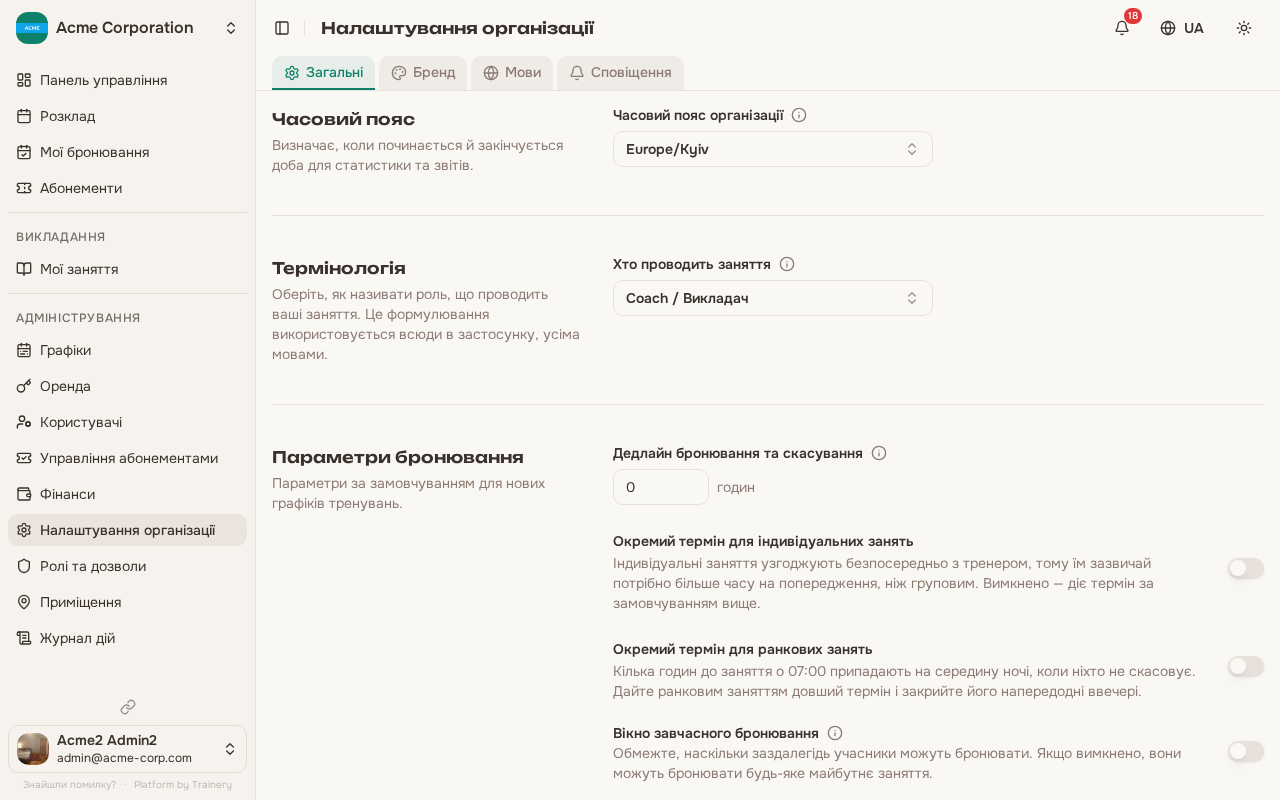
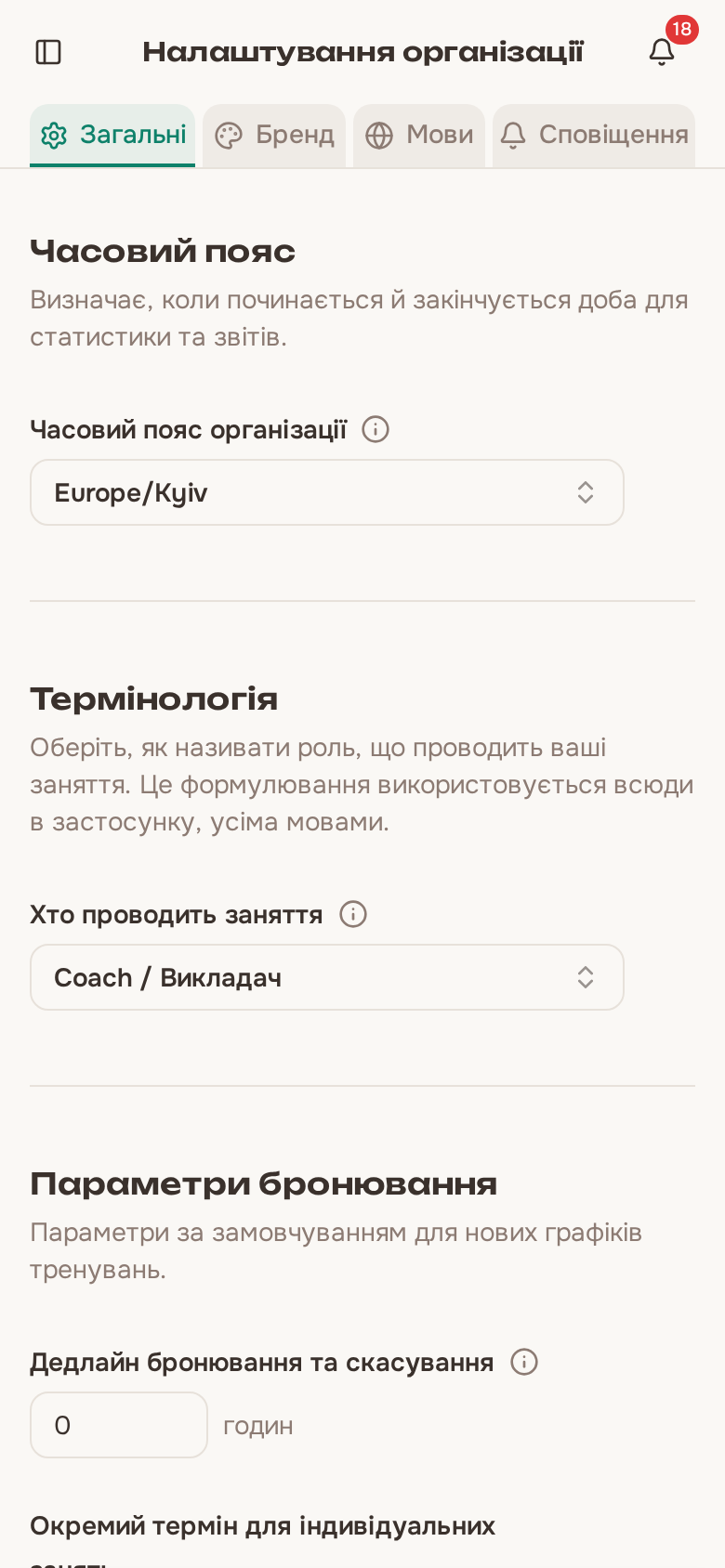
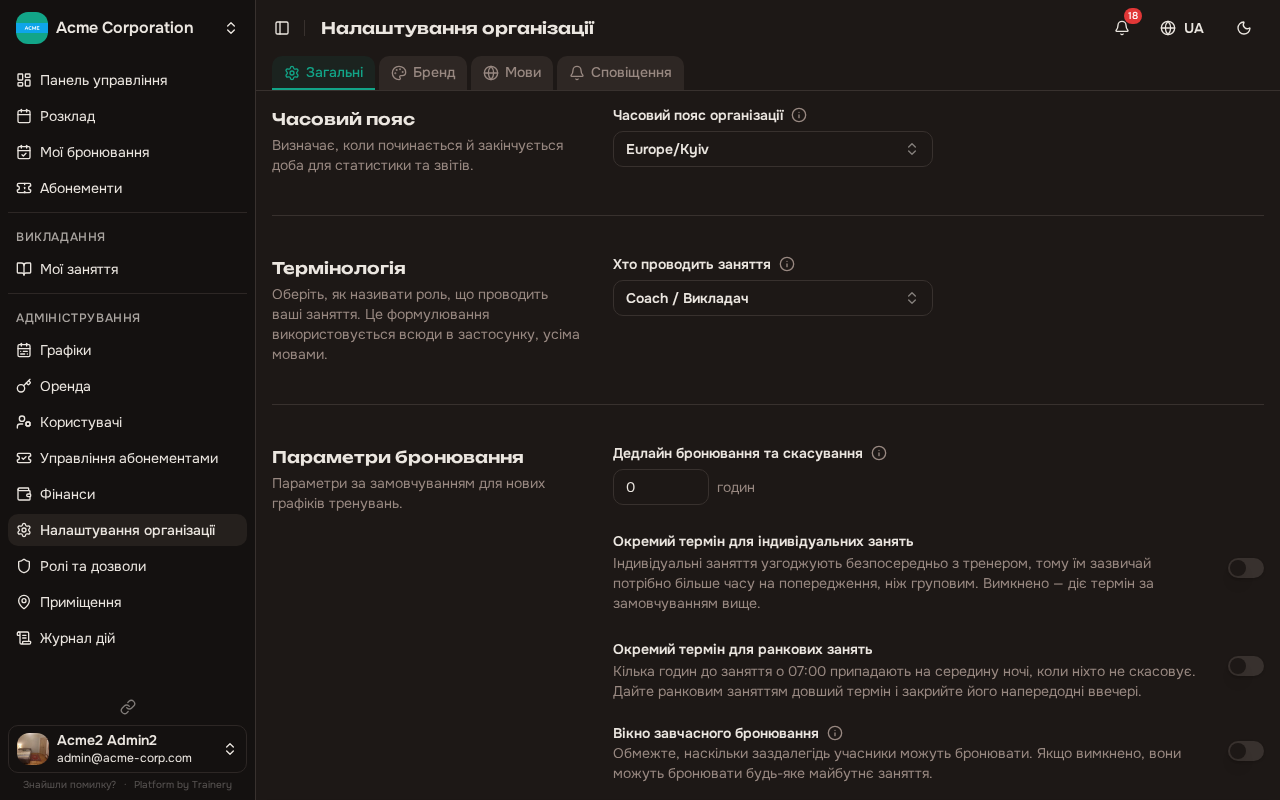
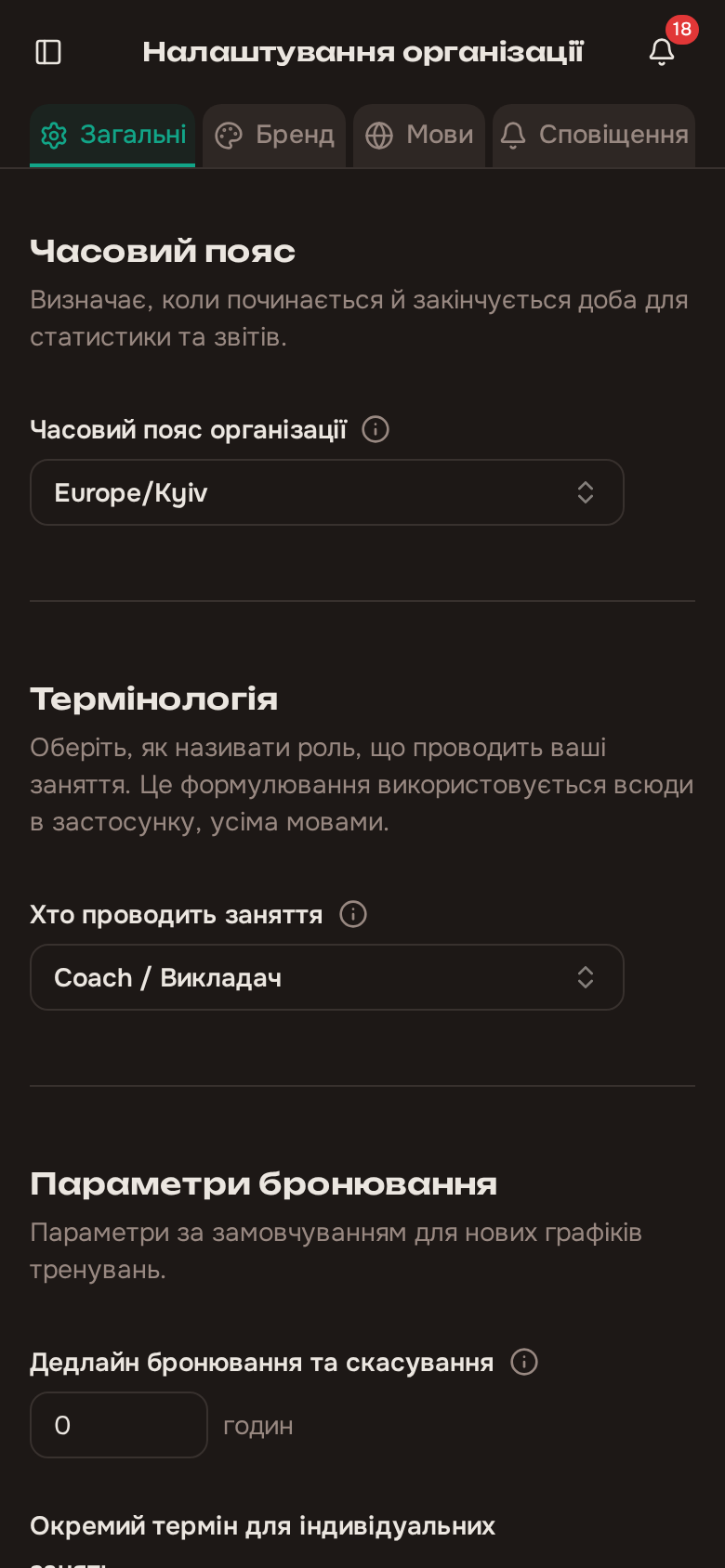
Часовий пояс
Section titled “Часовий пояс”Встановіть часовий пояс організації на сторінці Загальні налаштування. Це місцевий час вашої студії, і він важливіший, ніж здається:
- Час занять та оренди показується в часовому поясі організації для всіх. Коли ви ставите заняття на 18:00, кожен учасник бачить 18:00 – навіть той, хто за кордоном і чий телефон налаштований на інший пояс. Тож щодо часу початку заняття ніколи не виникає плутанини.
- «Сьогодні» та межі дат рахуються за вашим часовим поясом. Статистика на дашборді («заняття сьогодні», місячні підсумки, серії відвідувань) та день, до якого належить заняття, обчислюються за календарем вашої студії, а не за пристроєм учасника чи сервером.
- Вікно завчасного бронювання вимірюється у вашому часовому поясі (див. Налаштування бронювання нижче).
За замовчуванням – Europe/Kyiv. Оберіть місто, найближче до студії, у списку з пошуком. Зміна часового поясу впливає на те, як відображається час занять; сам розклад (наприклад, «щопонеділка о 18:00») зберігає свій час за годинником.
Тема та брендинг
Section titled “Тема та брендинг”Налаштуйте зовнішній вигляд інтерфейсу вашої організації:
- Кольори: Змініть основний, вторинний та акцентний кольори. Бічна панель має власну палітру. Доступно понад 20 кольорових токенів, включаючи destructive, warning, success, info, tertiary та muted.
- Шрифти: Оберіть шрифти для заголовків та основного тексту з Google Fonts.
- Радіус і тінь: Змініть закруглення елементів (кнопки, картки, поля) та тінь (глибина карток та піднятих елементів).
- Логотип: Завантажте логотип вашої організації. Він відображається у бічній панелі для всіх учасників. Можна видалити будь-коли.
Оберіть з 9 готових тем (Trainery, Clean Slate, Onyx, Frost, Aurora, Dune, Midnight, Brutalist, Vapor) або створіть власну тему. Власні теми наслідують базову тему і дозволяють перевизначити окремі кольорові токени.
Застосування теми набуває чинності миттєво для всіх учасників.
Логотип і кольори студії тепер працюють і поза вебзастосунком. На домашньому екрані учасника: коли хтось встановлює застосунок, іконкою стає ваш логотип — і на Android, і на iPhone — з відступами та суцільним фоном, щоб його не обрізало й не показувало на чорному квадраті. Студія без логотипа лишається зі стандартною іконкою Trainery, а оскільки кожна студія встановлюється як окремий застосунок, у неї власна іконка. Див. Встановлення застосунку. В email: кожен лист, який Trainery надсилає від вашого імені, оформлено у ваших кольорах і містить ваш логотип та назву, а в підвалі — назву студії й невеликий рядок «Powered by Trainery» під нею. Якщо логотипа немає, у шапці листа показується назва студії.
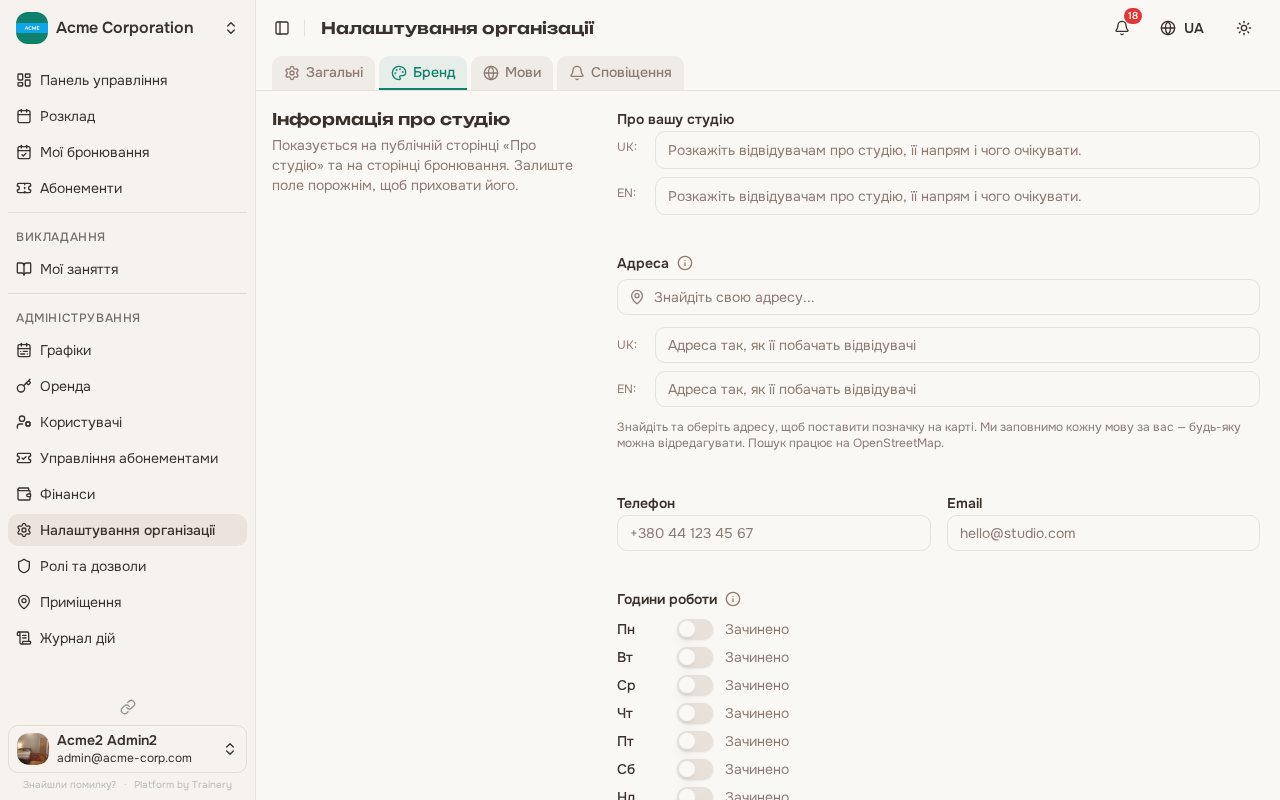
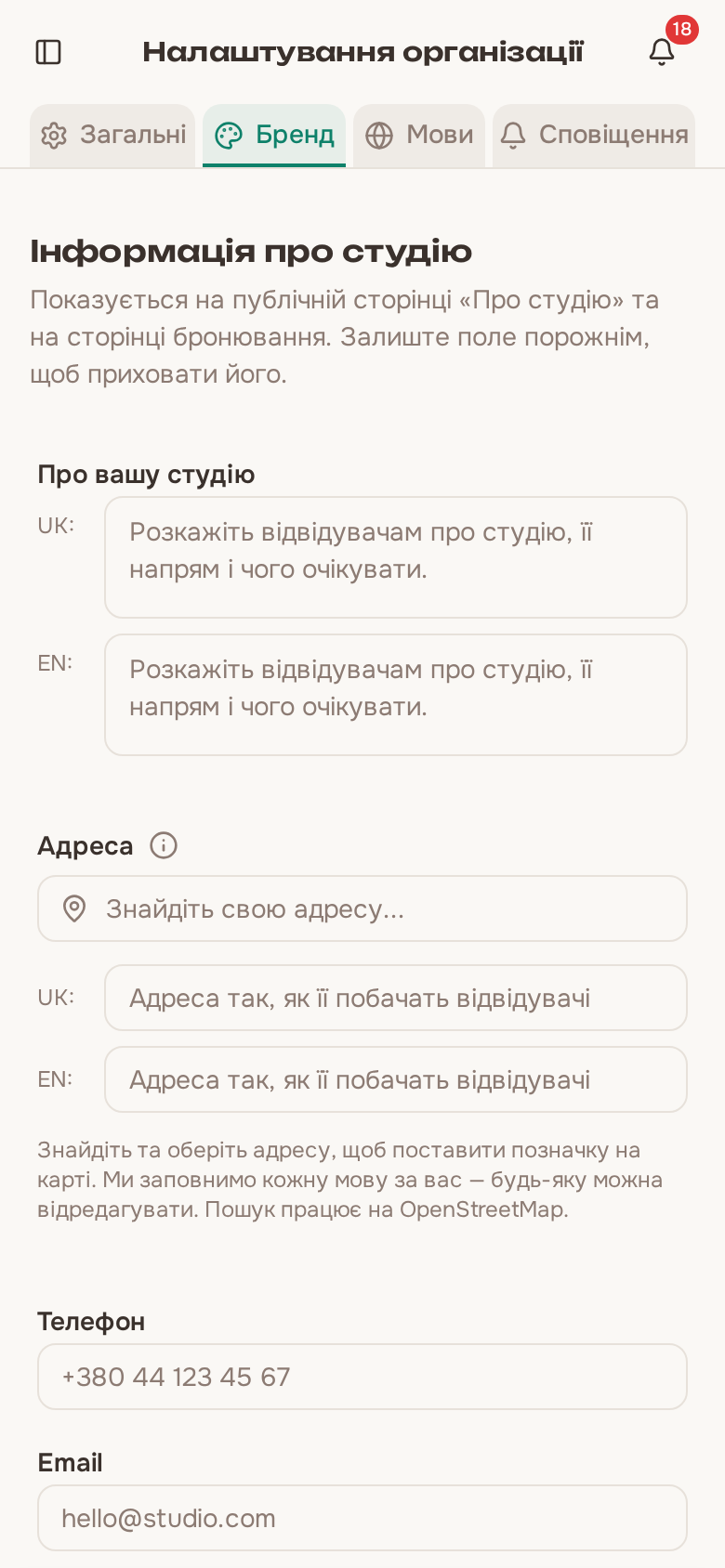
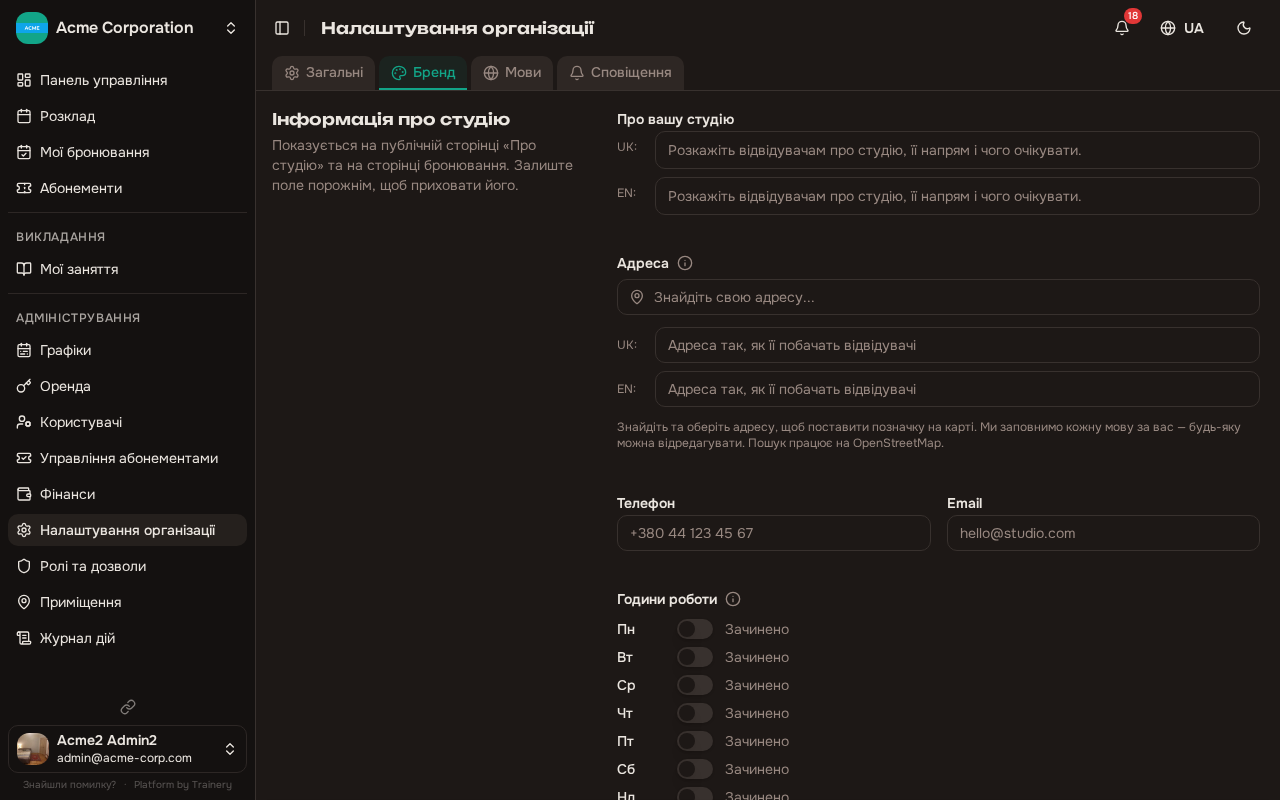
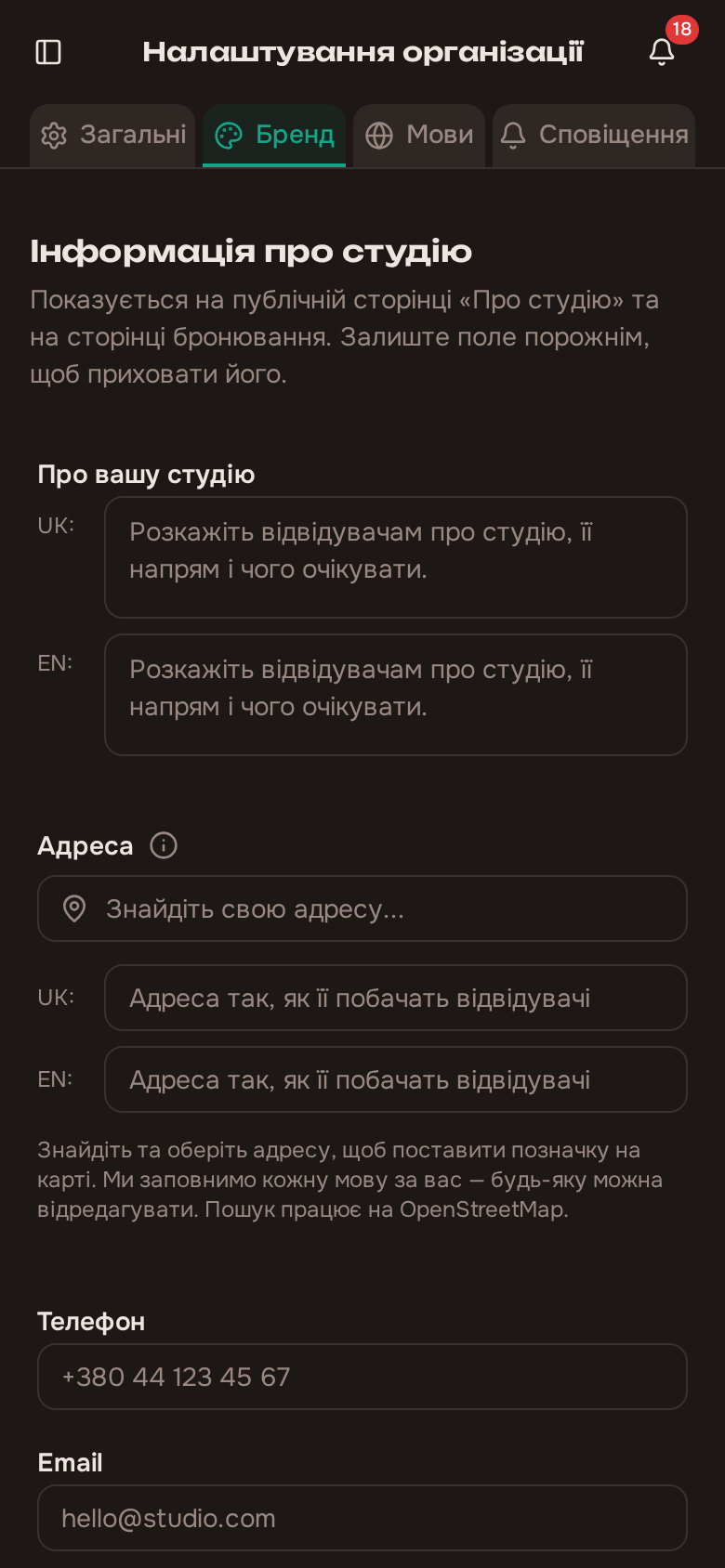
Інформація про студію
Section titled “Інформація про студію”Угорі вкладки Бренд розділ Інформація про студію містить опис, адресу з позначкою на карті, телефон, email та години роботи — це і є публічний профіль вашої студії. Він наповнює публічну сторінку «Про студію» (/about), блок унизу сторінки публічного бронювання та пункт Про студію в бічному меню.
Залиште поле порожнім, щоб приховати його; залиште порожнім увесь розділ — і жодна з цих поверхонь не з’явиться. Докладніше: Інформація про студію.
Публічні посилання
Section titled “Публічні посилання”Додайте сайт студії та посилання на соцмережі, щоб учасники могли зв’язатися з вами поза додатком. Розташовано на вкладці Бренд, одразу під розділом «Інформація про студію».
- Вебсайт: Головний сайт вашої студії.
- Instagram: Посилання на профіль Instagram.
- Facebook: Посилання на сторінку Facebook.
- Telegram: Посилання на канал або чат у Telegram.
Кожне поле є необов’язковим і зберігається окремо. Збережені посилання з’являються невеликими іконками в бічній панелі (над меню користувача) для кожного учасника, а клік відкриває сторінку у новій вкладці. Залиште поле порожнім, щоб приховати відповідну іконку.
URL повинен містити протокол (
https://...абоhttp://...). Ряд іконок не показується, доки не задане хоча б одне посилання – нова організація не побачить порожньої панелі.
Налаштування бронювання
Section titled “Налаштування бронювання”Контролюйте, як учасники взаємодіють із системою бронювання:
- Дедлайн бронювання та скасування (за замовчуванням: 3 години, діапазон: 0–168 годин): один момент, дві дії. Це те, за скільки годин до заняття закривається бронювання – і водночас закривається скасування для учасників. Розділяти їх ми навмисно не стали: хто вже не може забронювати, той уже не може й скасувати. Після дедлайну учасник не може ані забронювати, ані скасувати; тренер і адміністратор обходять обидва обмеження й можуть зробити це за нього. Пізнє скасування залишається повністю заблокованим – варіанту «скасувати й втратити сесію» немає, тож скасоване бронювання завжди повертає сесію абонементу. Встановіть 0, щоб обидві дії залишались доступними до самого початку. Це загальностудійне значення за замовчуванням – див. Який дедлайн застосовується нижче.
- Вікно бронювання (за замовчуванням: без обмежень, діапазон: 1–365 днів або без обмежень): Наскільки наперед учасники можуть бронювати заняття, рахується в календарних днях за часовим поясом організації. Заняття за межами вікна видимі, але недоступні для бронювання. Залиште порожнім для необмеженого бронювання.
- Налаштування буферного часу: проміжок між дедлайном і початком заняття. Увімкнути буферний період (за замовчуванням: вимкнено) вмикає його, Тривалість буфера (діапазон: 5–240 хвилин) задає довжину. У межах буфера учасник, який не встиг до дедлайну, бачить не «закрито», а пропозицію звернутися до тренера – той усе ще може записати його.
- Тримати буфер відкритим до початку заняття (за замовчуванням: вимкнено): Коли увімкнено, увесь час після дедлайну є буфером – аж до початку – а поле Тривалість буфера зникає, бо задавати вже нічого. Коли вимкнено, буфер обмежений Тривалістю буфера, а останній проміжок перед початком закритий повністю.
- Заборонити оплату абонементом понаднормово (за замовчуванням: вимкнено): З’являється під налаштуваннями буферного часу, лише коли буферний час увімкнено. «Понаднормове» – це бронювання, яке тренер або адміністратор зробив за когось після того, як звичайний дедлайн бронювання вже минув (самі учасники так забронювати не можуть – їх зупиняє дедлайн). Коли перемикач увімкнено, таке бронювання не можна оплатити абонементом – лише готівкою або карткою; варіант з абонементом залишається заблокованим і згодом, зокрема коли тренер відмічає відвідуваність. Блокування записується на конкретне бронювання, тож вимкнення налаштування не розблокує вже позначені бронювання.
- Повідомлення під час буферного періоду (необов’язкове, окремо для кожної мови): Те, що учасник бачить замість кнопки запису після дедлайну. Залиште порожнім – і Trainery використає власне формулювання, яке вже пропонує звернутися до тренера.
- Повідомлення, коли скасування закрите (необов’язкове, окремо для кожної мови): Те, що учасник бачить замість кнопки скасування після закриття вікна. Залиште порожнім – і буде використано стандартне повідомлення, яке називає точний час закриття.
- Автоскасування при малій кількості учасників (за замовчуванням: вимкнено): Коли увімкнено, фонове завдання перевіряє кожне заняття за вказаний час до початку:
- Години перевірки (за замовчуванням: 24, діапазон: 1–168): За скільки годин до заняття перевіряти. Менше значення дає більше часу для бронювань; більше – дає ранню визначеність.
- Мінімум учасників (за замовчуванням: 1): Заняття з меншою кількістю підтверджених бронювань будуть автоскасовані.
- Лише сповіщення (за замовчуванням: вимкнено): Коли увімкнено, система надсилає попередження, але не скасовує заняття. Корисно для м’яких попереджень.
Який дедлайн застосовується
Section titled “Який дедлайн застосовується”У кожного заняття один дедлайн, але взятися він може з чотирьох місць. Вони перевіряються по черзі, спрацьовує перший збіг:
- Власне значення тренування – поле Дедлайн бронювання та скасування (години).
- Окремий термін для індивідуальних занять, якщо увімкнено. Перевіряється раніше за правило для ранкових занять, тож індивідуальне заняття о 07:00 піде за правилом для індивідуальних.
- Окремий термін для ранкових занять, якщо увімкнено.
- Дедлайн бронювання та скасування – загальностудійне значення.
Тренування без власного значення тепер тримається студійного правила наживо: змінюєте загальне налаштування – і воно одразу діє на всі такі тренування, навіть створені давно. (Раніше кожне тренування мовчки зберігало копію значення на момент створення, тож зміна налаштування не досягала нічого. Ті старі копії повернуто до студійного правила.)
Поле Дедлайн бронювання та скасування (години) є і при створенні тренування, і при редагуванні. У формі редагування порожнє поле – це свідомий вибір, а не незаповненість: воно повертає тренування до студійного правила.
Ранкові заняття
Section titled “Ранкові заняття”Три години – розумний термін для заняття о 18:00 і марний для заняття о 07:00, бо припадає на 04:00, коли ніхто не скасовує. Окремий термін для ранкових занять має три частини:
- З якого часу початку заняття вважається ранковим – заняття, що починаються раніше, підпадають під це правило.
- За скільки годин до початку має спрацьовувати дедлайн.
- Найпізніший час напередодні ввечері, на який може випасти дедлайн.
Дедлайн – це кількість годин до початку, але ніколи не пізніше за вказаний вечірній час попереднього дня. Тож правило «за 4 години» для заняття о 07:00 не осідає на 03:00 – воно підтягується до вечірньої межі, і учасники вирішують ще звечора.
І «ранкове», і «попередній день», і вечірня межа читаються за годинником студії – див. Часовий пояс вище.
Оскільки підтягнутий дедлайн – це конкретний момент за годинником, а не кількість годин, у повідомленні для учасників названо саме цей момент, а не залишок годин.
Буферне вікно
Section titled “Буферне вікно”Буфер прив’язаний до початку заняття, а дедлайн рухається за тим правилом, яке спрацювало. Кінці незалежні, тож правило, що закриває запис раніше, не зсуває буфер, а подовжує його. З увімкненим Тримати буфер відкритим до початку заняття вечірня межа для ранкового заняття перетворює всю ніч і ранок на буфер: учасник не запишеться сам, але замість глухого кута побачить пропозицію звернутися до тренера.
Формулювання, які бачать учасники
Section titled “Формулювання, які бачать учасники”Обидва боки закритого вікна можна описати власними словами. Ці два поля стоять поруч у налаштуваннях буферного часу, бо пояснюють той самий дедлайн з протилежних боків: одне показується замість кнопки запису, друге – замість кнопки скасування.
Кожне пишеться окремо для кожної мови, і учасник бачить те, що відповідає мові, якою він користується. Залишити поле порожнім – це повноцінний вибір, а не прогалина: стандартне повідомлення про скасування називає точний момент закриття вікна, і це часто корисніше за написану вручну фразу. Якщо очистити раніше заповнене повідомлення, повертається стандартне, а не порожній напис.
Ці поля змінюють лише формулювання. Вони не змінюють, хто може записатися, хто може скасувати, хто обходить дедлайн і чи можна оплатити пізнє бронювання абонементом.
Індивідуальні заняття
Section titled “Індивідуальні заняття”Індивідуальні заняття взагалі не підпадають під буфер і понаднормовий механізм. Створити таке заняття може лише тренер, тож запис після дедлайну тут – не обхід обмеження, а просто домовленість в останній момент. Тому Окремий термін для індивідуальних занять керує лише одним: як пізно учасник може скасувати.
Правила бронювання
Section titled “Правила бронювання”Якщо у студії є свої правила – приходити за 10 хвилин до початку, скасовувати щонайменше за 3 години, брати власний килимок – ви можете вимагати їх прийняття перед бронюванням. Розділ Правила бронювання знаходиться на сторінці Загальні налаштування.
- Вимагати правила (за замовчуванням: вимкнено): Перемикач, що вмикає функцію.
- Текст правил: Одне текстове поле на кожну налаштовану мову організації. Лише простий текст – переноси рядків зберігаються, форматування немає.
Правила показуються, лише якщо перемикач увімкнено і хоча б одне мовне поле не порожнє. Якщо текст порожній, ані правила, ані чекбокс прийняття не з’являються.
Учасники приймають правила один раз: перед першим бронюванням правила відкриваються, і потрібно поставити позначку «Я прочитав(-ла) та розумію правила бронювання.», щоб кнопка підтвердження стала активною. Далі в діалозі бронювання залишається лише посилання Переглянути правила бронювання – див. Бронювання занять.
Якщо ви змінюєте текст правил, усіх попросять прийняти їх знову. Повторне збереження сторінки без змін (або зі змінами лише в пробілах) нікого не перепитує.
- Гості на публічній сторінці бронювання приймають правила щоразу – для них нічого не запам’ятовується.
- Коли тренер або адміністратор бронює за когось, ця людина не приймає правила.
Список очікування
Section titled “Список очікування”- Список очікування (за замовчуванням: увімкнено): Коли увімкнено, учасники можуть стати в чергу, якщо заняття заповнене, і автоматично переміщуються (з повідомленням), коли місце звільняється. Коли вимкнено, заповнені заняття просто показуються як недоступні.
Налаштування абонементів
Section titled “Налаштування абонементів”Оберіть, як абонементи працюють у вашій організації:
- З першого заняття (за замовчуванням: вимкнено – починається з моменту видачі): Контролює, коли починається відлік терміну дії абонементу.
- Вимкнено: Дні дії рахуються з моменту видачі абонементу.
- Увімкнено: Відлік починається в день першого заняття, на яке учасник записався з абонементом, а не в день запису. Якщо учасник записався на заняття за тиждень наперед, цей тиждень він не втрачає.
- Доки перше заняття не почалося, дата початку йде за записами: запис на раніше заняття переносить її раніше, а скасування першого запису – на наступне заброньоване заняття (або абонемент знову стає не активованим, якщо записів не лишилося). Щойно перше заняття почалося, дати більше не змінюються.
- Корисно, коли видаєте абонементи заздалегідь – учасники не втрачають дні до першого відвідування. Стосується нових видач; існуючі абонементи не змінюються.
- Новий дизайн картки абонемента (за замовчуванням: увімкнено): Учасники бачать кожен абонемент як яскраву картку із залишком сеансів, яка перевертається, щоб показати деталі, – і серед своїх абонементів, і в каталозі. Вимкніть, щоб залишити класичну картку. Впливає лише на вигляд.
- Продовження при скасуванні (за замовчуванням: вимкнено): Коли увімкнено, діалог скасування заняття дозволяє тренерам продовжити термін дії абонементів постраждалих учасників на вказану кількість днів.
Вікно відвідуваності
Section titled “Вікно відвідуваності”Скільки хвилин після закінчення заняття тренери можуть відмічати відвідуваність (за замовчуванням: 120 хвилин, діапазон: 0–1440 хвилин).
Після закінчення цього вікна інтерфейс відвідуваності блокується. Встановіть 0, щоб вимагати відмітки лише під час заняття.
Налаштуйте, які мови підтримує ваша організація:
- Мова за замовчуванням: Основна мова інтерфейсу. Використовується для нових учасників та як резервна для багатомовного вмісту. Не може бути знята з доступних мов.
- Доступні мови: Мови, з яких учасники можуть обирати. Учасники бачать перемикач мов лише з цими варіантами. Багатомовні поля (назви тренувань, описи абонементів, назви приміщень) запитують вміст для кожної доступної мови. Порожній список = усі активні мови системи. Англійська більше не додається примусово — ви самі визначаєте, якими мовами працює організація.
- Студія з однією мовою: Якщо налаштовано лише одну мову, перемикач мов зникає, а багатомовні поля запитують вміст лише цією мовою.
Сповіщення
Section titled “Сповіщення”Налаштуйте поведінку сповіщень для вашої організації:
- Вимкнення типів сповіщень: Вимкніть окремі категорії сповіщень, що не стосуються вашої організації. Вимкнені типи ніколи не надсилаються жодному учаснику, незалежно від їхніх персональних налаштувань.
- Час нагадувань (мінімум: 5 хвилин): За скільки хвилин до заняття надсилати нагадування.
Учасники можуть додатково налаштувати свої канали сповіщень (в додатку, push, email, Telegram), але організаційні налаштування визначають базовий рівень. Вимкнені тут типи не відображаються в налаштуваннях учасників.
Telegram-бот
Section titled “Telegram-бот”За замовчуванням сповіщення в Telegram і прив’язка акаунтів працюють через спільного бота Trainery. Ви можете підключити власного бота у вкладці Сповіщення:
- Підключення бота: Створіть бота через @BotFather, скопіюйте токен і вставте його в поле Telegram-бота. Після збереження відобразиться Підключено як @yourbot.
- Що це змінює: Усі сповіщення в Telegram і прив’язка акаунтів учасників працюватимуть через бота вашої організації замість спільного.
- Безпека: Токен зберігається у зашифрованому вигляді й ніколи не показується повторно. Видаліть його будь-коли, щоб повернутися до спільного бота Trainery.
Доступні типи сповіщень
Section titled “Доступні типи сповіщень”| Категорія | Тип | Про що сповіщує |
|---|---|---|
| Бронювання | Бронювання підтверджено | Учасник успішно забронював заняття |
| Бронювання | Бронювання скасовано | Бронювання скасовано (учасником або адміністратором) |
| Бронювання | Додано до черги | Учасник доданий до списку очікування |
| Бронювання | Переміщено з черги | Учасник переміщений зі списку очікування до підтверджених |
| Тренування | Тренування скасовано | Заняття було скасовано |
| Тренування | Нагадування | Нагадування про майбутнє заняття |
| Тренування | Заняття перенесено | Час або дату заняття змінено |
| Тренування | Попередження автоскасування | Заняття може бути скасоване через малу кількість учасників |
| Абонементи | Абонемент видано | Учаснику видано абонемент |
| Абонементи | Абонемент скоро закінчується | Термін дії абонементу скоро спливає |
| Абонементи | Абонемент закінчився | Термін дії абонементу сплив |
| Абонементи | Мало сесій | В абонементі залишилось мало занять |
| Абонементи | Сесію повернено | Сесію повернено до абонементу |
| Абонементи | Запит на абонемент | Учасник запросив абонемент (для адмінів) |
| Абонементи | Запит відхилено | Запит на абонемент відхилено (для учасника) |
| Учасники | Запрошення надіслано | Надіслано нове запрошення (для адмінів) |
| Учасники | Новий учасник | Новий учасник приєднався (для адмінів) |
| Учасники | Роль змінено | Роль учасника змінено (для адмінів) |
Оренда
Section titled “Оренда”Якщо ваша організація здає приміщення в оренду:
- Увімкнути/вимкнути систему оренди (за замовчуванням: вимкнено). Коли вимкнено, розділ оренди приховано з панелі адміністратора та календаря. Коли увімкнено, адміни можуть створювати оренди, що відображаються на календарі поряд із заняттями.
- Вимагати передоплату (за замовчуванням: вимкнено): З’являється, лише коли оренду увімкнено. Нові оренди тримаються у статусі «Очікує оплати», доки хтось не підтвердить надходження коштів. Простір заброньовано в будь-якому разі. Слоти самостійних тренувань не потребують підтвердження. Докладніше: Управління орендою.
- Ціна за замовчуванням: Резервна ціна, коли не встановлена ціна для конкретного приміщення. Якщо і ця не встановлена, ціну потрібно вказувати вручну.
- Ціни для окремих приміщень: Встановлюються у розділі управління приміщеннями. Пріоритет: явна ціна оренди > ціна приміщення > ціна організації.
Дозволи
Section titled “Дозволи”Хоча кожна роль має набір дозволів за замовчуванням, ви можете налаштувати доступ для окремих учасників:
- Надати додаткові дозволи конкретному учаснику понад його роль. Набуває чинності негайно (при наступному вході/оновленні токена).
- Відкликати окремі дозволи, які зазвичай надає роль учасника. Набуває чинності негайно.
Корисно, коли потрібно надати конкретну можливість без зміни ролі.
Для налаштування дозволів за замовчуванням для всіх учасників певної ролі, див. розділ конфігурації ролей у системних налаштуваннях.