Контроль тренувань
Управління графіками
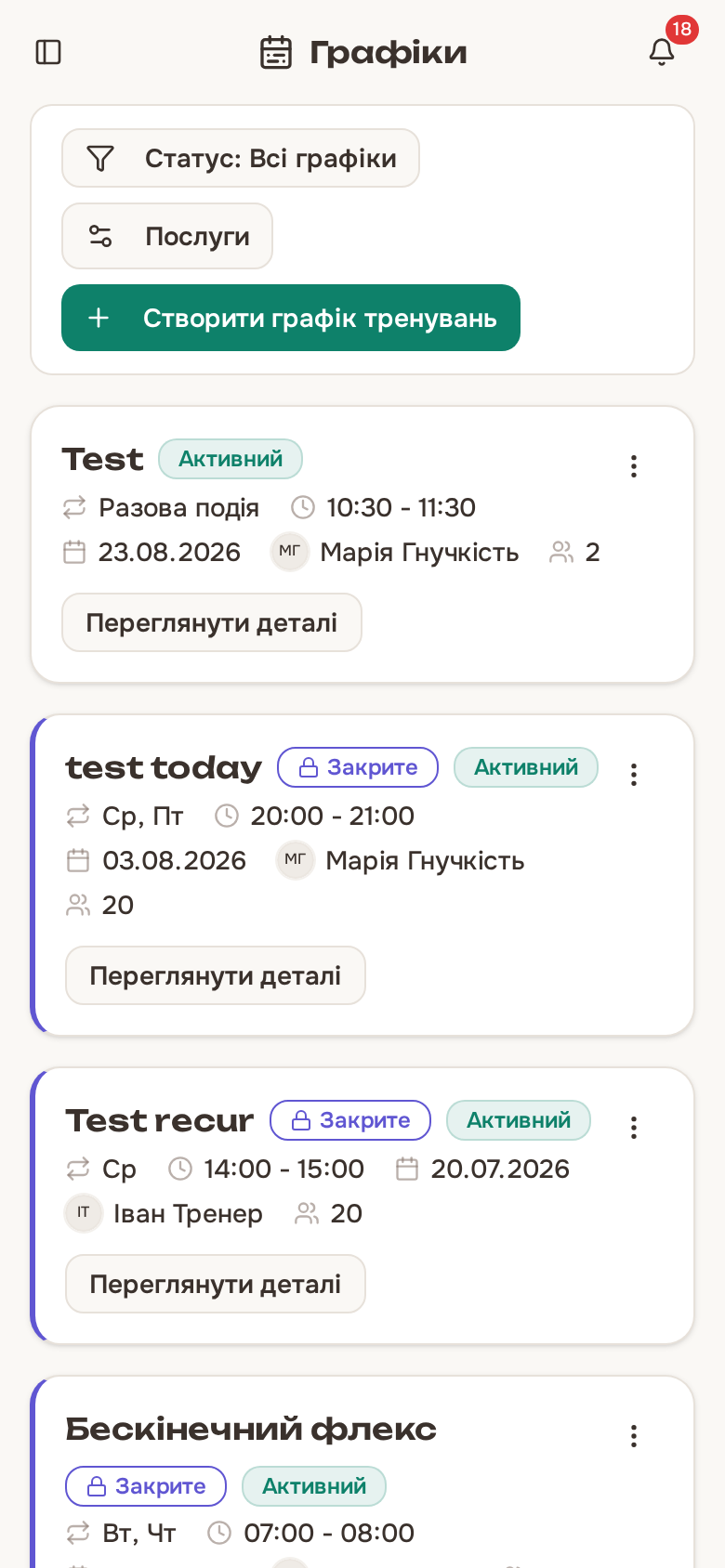
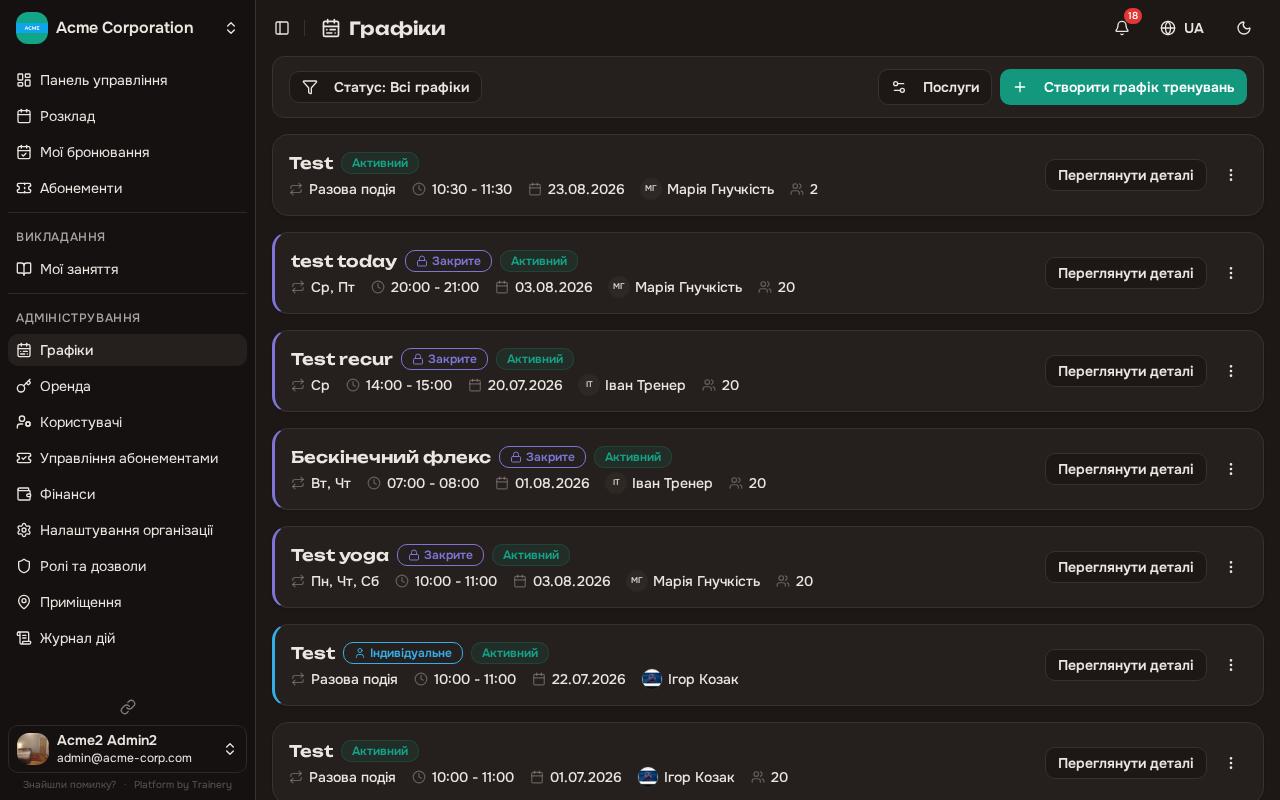
Section titled “Управління графіками”На відміну від тренерів, адміністратори можуть редагувати, активувати/деактивувати та видаляти будь-які графіки тренувань.
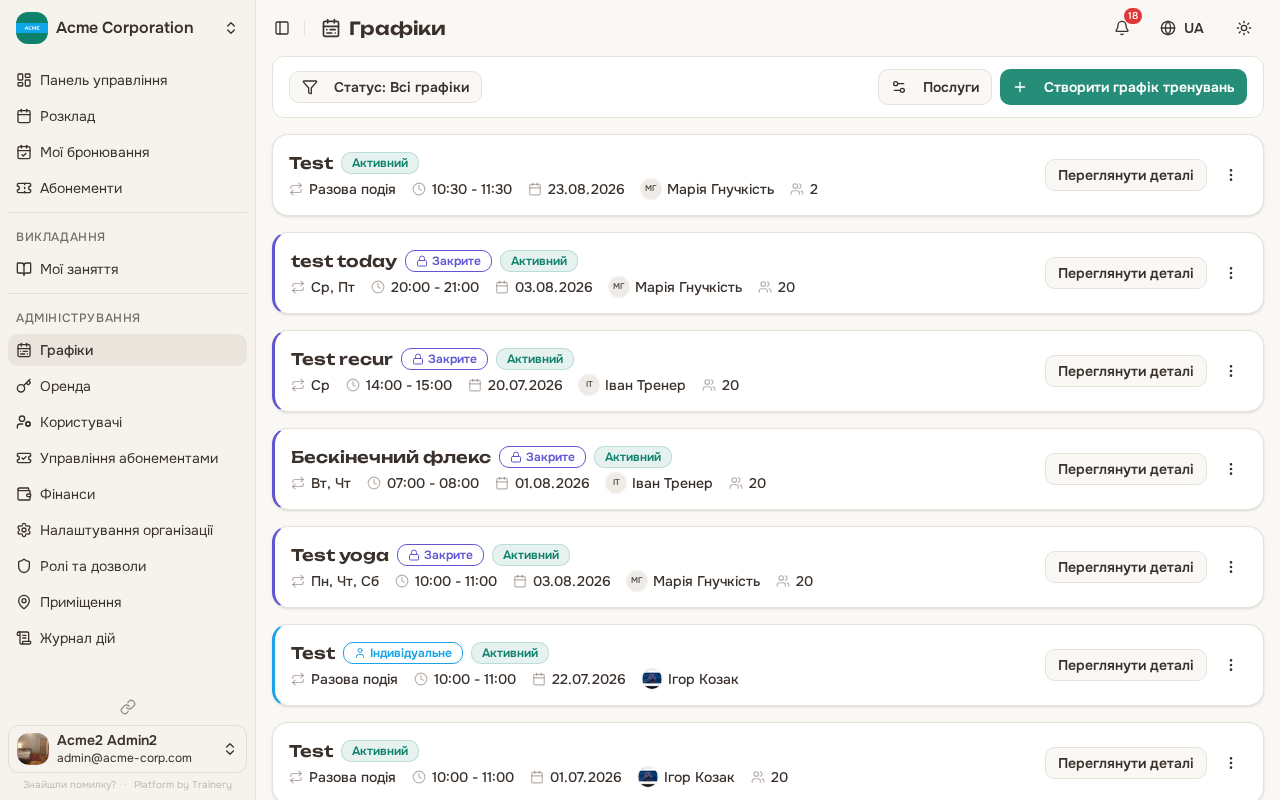
Управління розкладами
Section titled “Управління розкладами”Скасовуйте, видаляйте та оновлюйте будь-який розклад або окреме заняття.
Фільтри календаря за кількома людьми
Section titled “Фільтри календаря за кількома людьми”Фільтри тренера та учасника в календарі розкладу дозволяють обрати кількох людей одночасно. Список залишається відкритим, тож можна відмітити кілька підряд.
Кнопка показує Усі тренери / Усі учасники, якщо нікого не обрано, ім’я — якщо обрано одного, і N обрано — якщо кількох. Щоб скинути вибір, оберіть рядок Усі … або натисніть X.
Фільтр простору залишається одинарним.
Як читаються фільтри
Section titled “Як читаються фільтри”Ці правила діють у всьому застосунку, не лише тут:
- Кожен фільтр називає сам себе: Статус: Активні, а не просто Активні — саме лише значення поруч із трьома іншими списками нічого не означає.
- Фільтр, зміщений від значення за замовчуванням, підсвічується, щоб звужений список не сплутали з порожнім.
- Фільтр тренерів називається так, як ваша організація називає цю роль.
- Рядка з «чіпсами» фільтрів немає: на комп’ютері в панелі з’являється дія Очистити, коли щось активне, а на телефоні кнопка Фільтри має бейдж із лічильником.
- Бейдж рахує активні фільтри, а не вибрані значення — навіть якщо обрано трьох тренерів, там буде 1.
Графік роботи: день по тренерах
Section titled “Графік роботи: день по тренерах”Перемкніть календар у режим День з обраним хоча б одним тренером — і день відобразиться як окрема колонка на кожного тренера з фото та ім’ям угорі. Зручно порівняти день усіх одразу.
- У колонці — заняття тренера та оренди залу на його ім’я, включно з власними самотренуваннями.
- Обрані тренери без записів усе одно отримують порожню колонку, щоб порівняння залишалося стабільним.
- Якщо того дня оренду має хтось поза вашим вибором — для нього також з’явиться колонка, нічого не приховується.
- Працює на комп’ютері та телефоні; на мобільному колонки гортаються вбік.
У картці Швидкі дії на дашборді є ярлик Графік роботи, який відкриває цей вигляд з усіма тренерами. Доступний адміністраторам і менеджерам, які керують усіма тренуваннями.
Примусове скасування бронювання
Section titled “Примусове скасування бронювання”Скасовуйте будь-яке бронювання незалежно від дедлайну. Заняття повертаються на абонемент, наступний з черги отримує місце.
Примусове скасування заняття
Section titled “Примусове скасування заняття”Скасовуйте заняття з автоматичним поверненням та опціональним продовженням абонементів. Причина зберігається, сповіщення надсилаються.